家じゅうWi-Fiを快適にする中継器活用術|メッシュWi-Fiとの違いとコスパ最強の選択肢「おかわりルーター」
この記事はPRを含みます

家のWi-Fiが「ここだけ弱い…」と感じる瞬間、ありませんか?
- リビングは速いのに、寝室・子ども部屋だけ急に遅くなる
- 2階へ行くと電波がほぼ消える
- 廊下・脱衣所・トイレなど、特定の場所だけWi-Fiが切れる“デッドスポット” がある
こうした家の一部だけWi-Fiが弱い問題は、実は中継器やメッシュWi-Fiを使うだけで“工事なし”で改善できることがほとんどです。
本記事では、GMOとくとくBBのお客さまセンターに寄せられる「家の一部だけ電波が弱い」「どこに置いたら強くなる?」といったご相談内容をもとに、
- 中継器
- メッシュWi-Fi
- おかわりルーター(会員限定の中継用ルーター)
の違いと使い方、さらに置き場所のコツ・設定方法・改善しない場合の原因まで、サポート現場の知見をもとにわかりやすく解説します。
“今あるWi-Fi環境を、最小コストで最大限に改善したい”
そんな方にこそ、最後まで読んでほしい内容です。
目次 開く 閉じる
1:Wi-Fiを家じゅうに行き届かせる3つの方法
まずは、「家のWi-Fiを強くする方法」には3つあると理解しておけばOKです。
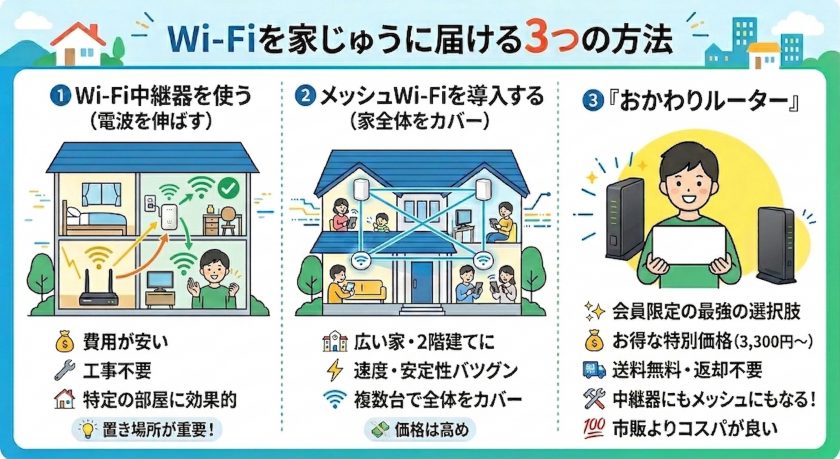
① Wi-Fi中継器を使う(電波を足して伸ばす)
- 費用が安い
- 工事不要
- “特定の部屋だけ弱い”というケースに効果的
- ただし、親機との距離・置き場所の相性が悪いと速度が落ちやすい
【サポート現場で特に多いポイント】
速度が落ちる原因の多くは「中継器の置き場所」。
位置が悪いと、もともと弱い電波を“弱いまま中継”してしまうため、改善効果が出ません。
→ 置き場所のコツは後ほど詳しく解説します。
② メッシュWi-Fiを導入する(家全体をひとつのWi-Fi網にする方法)
- 広い家・2階建て・鉄筋構造に強い
- 速度/安定性に優れる
- 複数台セットで家全体をカバー
- 価格は中継器より高め
③ GMOとくとくBBをご利用中/検討中なら「おかわりルーター」も選択肢に!
GMOとくとくBBでは、ドコモ光・とくとくBB光(GMO光アクセス)をご利用中のお客さま向けに中継器やメッシュWi-Fiとして使える厳選されたWi-Fiルーター(=おかわりルーター)を特別価格で提供しています。
- 3,300円(税込)で追加可能
- 送料無料&最短翌日発送
- 返却不要/月額料金なし
- 中継器モードで「中継器」として、またはメッシュWi-Fiとして利用可能
- 市販の中継器を新しく買うよりコスパが高い
実は、これが会員限定の最強の選択肢。
※おかわりルーターはドコモ光、とくとくBB光でWi-Fiルーターレンタルサービスをご利用中の方に限り、1契約あたり複数台お申込みいただけます。
2:そもそも中継器とは?Wi-Fiの”橋渡し役”
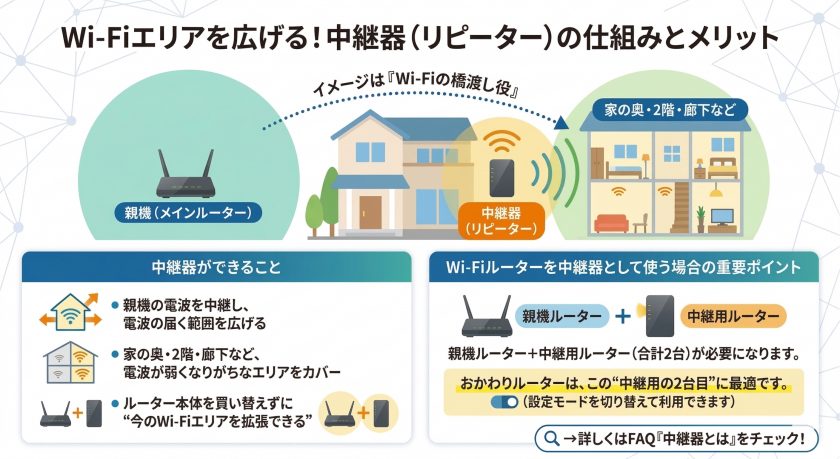
中継器(リピーター)は、親機(メインルーター)から届く電波をいったん受け取り、弱い部屋へ再発信する装置です。
イメージは「Wi-Fiの橋渡し役」。
中継器ができること
- 親機の電波を中継し、電波の届く範囲を広げる
- 家の奥・2階・廊下など、電波が弱くなりがちなエリアをカバー
- ルーター本体を買い替えずに“今のWi-Fiエリアを拡張できる”
→詳しくはFAQ「中継器とは」をチェック!
Wi-Fiルーターを中継器として使う場合の重要ポイント
Wi-Fiルーターを中継器として使うには、親機ルーター+中継用ルーター(合計2台)が必要になります。
おかわりルーターは、この“中継用の2台目”に最適です。(設定モードを切り替えて利用できます)
3:メッシュWi-Fiとは?中継器との違いはここ
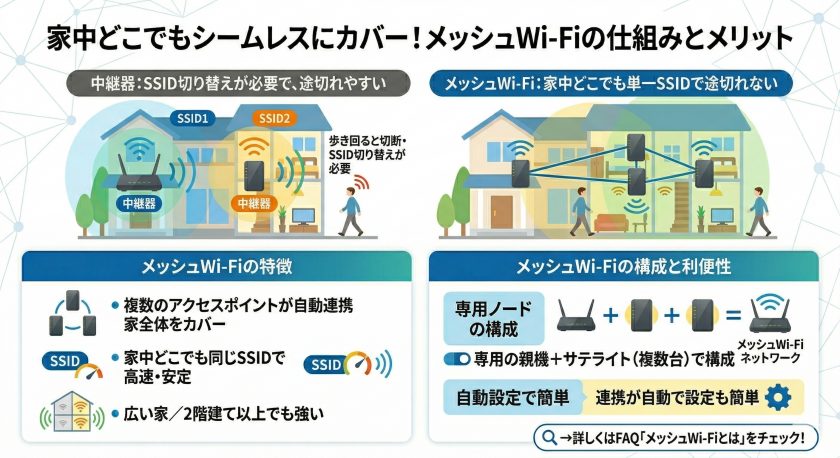
メッシュWi-Fiは、複数のルーターが連携し、家全体を“ひとつのWi-Fi網”で覆う仕組みです。
中継器と違い、どこを歩いても途切れず、SSIDの切り替えも不要。
メッシュWi-Fiの特徴
- 複数のアクセスポイントが自動連携して家全体をカバー
- 家中どこでも 同じSSIDで高速・安定
- 広い家/2階建て以上でも強い
→→メッシュの仕組みはFAQ「Wi-Fi EasyMesh™とは」が参考になります
中継器との違い
| 名称 | 特徴 |
|---|---|
| 中継器 | ・既存Wi-Fiをつぎ足す ・置き場所によって速度低下が起きやすい ・低コスト |
| メッシュWi-Fi | ・家全体をひとつのWi-Fi網でカバー ・速度/安定性に優れる ・中継器よりも価格は高め |
4:どんな家ならどちらが向いている? (選び方ガイド)

中継器が向いている家
- 1〜2部屋だけ弱い
- 2LDKまで
- まずは安く改善したい
- 親機が比較的新しい(Wi-Fi5以上推奨)
メッシュWi-Fiが向いている家
- 戸建て/2〜3階建て
- コンクリート/鉄骨構造
- 家族の同時利用が多い
- 動画・ゲームなど高負荷利用が多い
- 速度を落としたくない
GMOとくとくBB利用中/検討中の方はおかわりルーターがおすすめ
- おかわりルーターを中継用途で使うほうがコスパ最強
- 設定が簡単
- 返却不要/月額不要/最短翌日発送
※ドコモ光 or とくとくBB光の利用者限定
5:家じゅうに電波を届ける「置き場所のコツ」

「中継器を置いてみたけど改善しない…」
そんな相談は、お客さまセンターでも非常に多く寄せられます。
実はその多くが “置き場所”の問題 です。
電波の性質を少し理解しておくと、改善率が一気に上がります。
コツ①親機と弱い部屋の中間地点に置く
中継器は「親機の電波を受けて伸ばす」仕組みなので、親機の電波をしっかり受信できる場所に置くのが最重要ポイント。
・NG:すでに電波が弱い部屋に設置
・OK:親機から見て中間地点
→ 弱い部屋へ“強い電波のまま”届けられるため改善効果が高い。
コツ➁電波を遮るものを避ける
電波は 金属・コンクリート・水に弱いという性質があります。
NG例(置き場所)
- 床に直置き
- 電子レンジ・冷蔵庫の付近
- 水槽の近く
- 大きな家具の裏
- 床に直置き
- 壁の裏に太い柱がある場所
OK例(置き場所)
- 廊下の壁
- 階段の途中
- 高めの棚の上
コツ➂できれば高い位置に設置
Wi-Fiの電波は“障害物に当たって広がる”性質があるため、床よりも腰〜胸の高さ、できれば胸より上 がベストです。
コツ④5GHz/2.4GHzを切り替えてみる
- 5GHz:高速だが壁に弱い
- 2.4GHz:少し遅いが遠くまで届く
弱い部屋では、2.4GHzのほうが安定することも多いです。
6:5分でできる中継器・おかわりルーターの基本設定

Wi-Fi中継器の設定方法は、市販中継器でもおかわりルーターでも基本は同じです。
ここでは、中継器として使うときの“共通の流れ”を紹介します。
細かい操作は機種ごとに異なるため、迷ったときはFAQやメーカー公式の案内を見ながら進めると安心です。
基本の接続方法(WPS設定)
もっとも一般的なのが、WPSボタンを使った接続方法です。
設定手順
【1】親機(メインルーター)のWPSボタンを3~5秒長押し
【2】2分以内に中継器側のWPSボタンを押す(※おかわりルーターも同じ)
【3】数十秒待ち、ランプが緑・青などに点灯すれば接続完了
注意ポイント
- WPS接続はとても簡単な一方で、万能ではないためうまくいかない場合もあります。
- つながらない場合は、置き場所や距離の見直しが効果大。
- それでもだめなら、手動設定(機種別)がおすすめ
※機種ごとの詳しい手順は下記FAQの「中継器としてのご利用方法」をチェック
おかわりルーターを使う場合の補足
おかわりルーターは、背面スイッチで「中継器モード」に切り替えるだけで市販中継器と同じWPS接続がそのまま使えます。
詳しい画面操作や名称は機種によって少し異なるため、おかわりルーターに同封されているマニュアル、または下記FAQページをご確認ください。
とくとくBB FAQページをチェック!
7:メッシュWi-Fiの初期セットアップはこう進める

メッシュWi-Fiは、中継器よりも安定した通信を実現できる仕組みですが、設定方法は親機と子機の役割を正しく理解することが重要です。
ここでは、一般的なメッシュWi-Fi構築の流れをわかりやすく紹介します。
【ステップ①】親機を「ルーターモード」にする
メッシュネットワークの中心となる親機(メインルーター)は、ルーターモード(RTモード) で動作している必要があります。
- ※「ブリッジ(AP)モード」のままだと、メッシュの機能が正しく動きません。
【ステップ➁】親機のメッシュWi-Fi機能をオンにする
親機の設定画面(管理画面)にアクセスし、メッシュWi-Fi/EasyMeshを有効化します。
表記例:
- EasyMesh™を有効にする
- メッシュネットワーク設定 ON
- Wi-Fi EasyMesh™:使用する
メーカーによって名称が違いますが、“親機側にメッシュ機能をオンにする操作が必要”という点は共通しています。
【ステップ➂】子機を中継モード(WBモードなど)に切り替える
子機(追加ノード)を以下のような名称のモードに切り替えます。
- 中継機モード
- ブリッジモード
- WB(ワイヤレスブリッジ)モード
など
子機側は「メッシュWi-Fi機能のオン/オフ対応は不要」です。
【ステップ④】親機と子機をWPSで接続する
親機のWPSボタン → 子機のWPSボタンの順で押すと、自動的にメッシュネットワークが構築されます。
- ランプが点滅 → 接続中
- 安定した点灯 → 接続完了
WPSが最も簡単で、各社共通の設定方法です。
【ステップ④】子機を設置したい場所に移動して電源を入れる
WPS接続が完了したら、子機を実際に使いたい部屋のコンセントに挿して電源を入れます。
- ※親機の近くで“セットアップだけ先に終える”のがトラブルを減らすコツです。
メッシュWi-Fiを設定する前に必ず知っておきたい注意点
■ 注意点①:使うすべてのルーターが「メッシュWi-Fi対応」である必要がある
メッシュWi-Fiは、親機も子機もその機能に対応していなければ構築できません。
- 親機だけ対応 → ×
- 子機だけ対応 → ×
- 両方対応 → ◎
■ 注意点②:「Wi-Fi EasyMesh™」対応ならメーカー混在もOK
メッシュWi-Fiは以前メーカーごとに独自仕様でしたが、現在は共通規格 「Wi-Fi EasyMesh™」 に対応していれば“異なるメーカー同士でも連携できる”ようになりました。
ただし、
- EasyMesh™非対応の古いメッシュ機種
- メーカー独自メッシュのみ対応の旧機種
は 同一メーカー同士でしか使えない場合があります。
メッシュWi-Fi設定のポイント
■1.メーカーごとにアプリ画面や操作名称が異なる
メッシュWi-Fiは、TP-Link/BUFFALO/Google/ASUSなどメーカーによって、アプリ操作の名称や画面配置が少しずつ違います。
本記事では“設定の流れ”を紹介していますが、詳細操作は公式アプリを参照する形が安心です。
■2.子機を置く場所が改善効果の9割を決める
メッシュだからといってどこに置いてもいいわけではありません。
- 親機→子機の電波が届く位置
- 弱い部屋と親機の“中間地点”
- 高めの位置(胸〜目線くらい)
に置くことが最重要。
弱い部屋に置いてしまうと、メッシュでも改善効果が下がります。
■3.建物構造によっては“物理的に電波が届きにくい”場合もある
- 鉄筋コンクリート造(RC造)
- 3階建ての縦長構造
- 長い廊下を挟む間取り
- 壁内部の鉄骨・断熱材の影響
こうした構造では、メッシュWi-Fiでも電波が弱くなるケースがあります。
このような場合の対処方法は、次のセクション「改善しない原因」で詳しく解説します。
8:中継器やメッシュWi-Fiでも改善しない原因はここ

中継器やメッシュWi-Fiを使っても改善しない場合、原因は“もっと上流の部分”にあることが多いです。
原因① 親機(メインルーター)が古い・性能不足【テキスト】
中継器はあくまで“親機の電波を伸ばす”装置。
親機が古いままだと、途中で速度が頭打ちになります。
よくある例
- Wi-Fi4(802.11n)時代の古いルーター
- 5年以上使っているルーター
- IPv6非対応
目安:Wi-Fi5以上(できればWi-Fi6)への更新で一気に改善することが多い
原因② 回線そのものの速度が遅い
中継器・メッシュの改善は “電波の広がり” が対象。
インターネット自体が遅い場合は、どれだけ電波を強くしても速度は上がりません。
特に以下の場合は、回線が原因である可能性が高いです:
- 夜だけ極端に遅くなる
- マンション全体で混雑しやすい
- オンラインゲーム・動画が頻繁に止まる
- 速度テストでいつも10〜30Mbpsしか出ない
次章の「光回線見直し」も含めて検討すると根本改善しやすい
原因③ 電波の“通り道”が悪い(間取り・構造の問題)
メッシュWi-Fiでも改善しないケースの多くは、建物構造によるものです。
- RC造(鉄筋コンクリート)
- 太い梁・柱・断熱材
- 3階建ての縦長住宅
- 長い廊下を挟む間取り
電波が曲がらず、折れてしまう構造だと、中継器1台・メッシュ1セットでは難しい場合があります。
この場合は「ノード追加」や「2台構成」が効果的
原因④ 接続台数が多すぎて帯域が圧迫
スマホ・PC・ゲーム機・テレビ・スマート家電…
家のWi-Fiは年々“繋がる機器”が増え続けています。
- 10台以上接続
- 同時に動画視聴
- 仕事のビデオ会議
などが重なると、速度低下が起こります。
メッシュWi-Fiや高速ルーターへの移行が効果的
9:高速・安定を求めるなら、光回線への見直しも選択肢
中継器やメッシュWi-Fiは家の電波の届き方を改善するのにとても有効ですが、“インターネットそのものの速度や安定性” は、結局のところ回線の品質に左右されます。
もし以下のような症状がある場合は、中継器の増設よりも光回線そのものを見直すほうが近道です。
光回線の見直しが効果的なケース
次のような状況に心当たりがある方は、中継器の買い足しやルーター調整よりも 回線プラン・プロバイダーの切り替えが最も効果的です。
- 夜だけ極端に遅くなる(共有回線の混雑)
- マンションタイプの速度が安定しない
- 速度テストが常に低い
- オンラインゲームが不安定
- 家族の同時接続が多い
これらは “電波の問題”ではなく“回線の許容量” の問題 であることがほとんど。
GMOとくとくBBの光回線なら「土台ごと」安定させられる
家じゅうWi-Fi環境を根本から安定させたいなら、とくとくBB光・ドコモ光(プロバイダー:GMOとくとくBB)のように
- 混雑しにくいv6プラス対応
- 高速で安定した通信品質
- 家族同時利用でも速度低下を抑えられる
- 高性能Wi-Fiルーター無料レンタル(※対象プラン)
といった土台の強い光回線を選ぶことで、中継器・メッシュWi-Fiの効果がさらに発揮され、家全体の快適性が大きく向上します。
光回線と“おかわりルーター”はセットで考えると最強
ここで覚えておきたいのが、GMOとくとくBBの光回線(ドコモ光・とくとくBB光)をご契約中の方は「おかわりルーター」を中継用途として追加で利用できます。
- 端末代3,300円(税込)
- 月額料金なし
- 最短翌日発送
- 返却不要
- 中継器モードで設定が簡単
市販の中継器を買うよりコスパがよく、既存のWi-Fi環境との相性もよい“会員限定の強力オプション”です。
GMOとくとくBBの光回線(とくとくBB光/ドコモ光)では、高額キャッシュバックや他社からの乗り換え補填など豊富な特典もご用意しています。
中継器やメッシュWi-Fiで改善しきれなかった方は、この機会に回線そのものの見直しも検討してみてください。
10:まとめ|あなたの家に合ったWi-Fi改善策を選ぼう

Wi-Fiが弱い原因は家によってさまざまですが、自分のケースに合った対策を選べば、ほとんどのトラブルは解消できます。
- 特定の部屋だけ弱い → 中継器(おかわりルーター含む)
- 家全体で弱い・広い家 → メッシュWi-Fi
- GMOとくとくBBのドコモ光/とくとくBB光ユーザー → 会員限定のおかわりルーターが最も手軽でコスパ◎
- 夜だけ遅い・常に不安定 → 光回線そのものの見直しが最も確実
中継器・メッシュ・光回線の見直しを“家の状況に合わせて”うまく組み合わせれば、どんなお家でもWi-Fiは大きく改善できます。
あなたの環境に合わせて、まずは今日できるところから試してみてください。

公開日時点の情報のため、お申込みの際は実際のお申込みページの情報をご確認ください。
記事内容に誤りがございましたら、こちらよりお知らせください。
 記事の誤りを報告する
記事監修