


SSIDとは?どれを選ぶ?Wi-Fiがつながらない原因と対処法
この記事はPRを含みます
Wi-Fiの設定中に「SSID」という言葉が出てきて、「どれを選べばいいの?」「これで合ってる?」と迷ったことはありませんか?
また、SSIDを選んでもWi-Fiがつながらない・途中で切れるといったトラブルに悩んでいる方も多いはずです。
SSIDはWi-Fiを使ううえで欠かせない基本用語ですが、意味だけでなく「正しい選び方」を知らないと接続トラブルの原因になります。
本記事では、SSIDの意味や役割を初心者向けにわかりやすく解説しつつ、どれを選べばいいのか・つながらない原因と対処法までまとめて紹介します。
目次 開く 閉じる
【結論】SSIDはこう選べばOK
SSID選びで迷った場合は、以下を基準に選びましょう。
- 基本:ルーターに記載されたSSIDを選ぶ
- 速度重視:5GHz
- 安定性重視:2.4GHz
- 迷ったら:5GHzを選び、ダメなら2.4GHz
まずは5GHzを選び、つながりにくい場合のみ2.4GHzに切り替えるのが最も効率的です。
SSIDは「Wi-Fiの名前」
SSIDとは、Service Set Identifier(サービスセット識別子)の略で、無線ネットワークの名前のことです。
スマホやパソコンでWi-Fi設定を開いたときに表示されるネットワーク名がSSIDで、どのWi-Fiに接続するかを見分けるために使われます。
つまり、SSIDは「Wi-Fiの名前」だと考えればOKです。
30秒でわかるポイント
- SSID=Wi-Fiの名前
- 表示される一覧から「自分のWi-Fi」を選ぶためのもの
- 間違えると接続できない
「どれを選ぶか迷ったら、ルーターに書いてあるSSIDを選べばOK」です。
SSIDとWi-Fiの違いとは?
Wi-Fiはインターネットに無線で接続する「仕組み」のことです。
一方でSSIDは、そのWi-Fiを見分けるための「名前」を指します。
つまり、
- Wi-Fi=通信の仕組み
- SSID=ネットワークの名前
という違いがあります。
よくある誤解
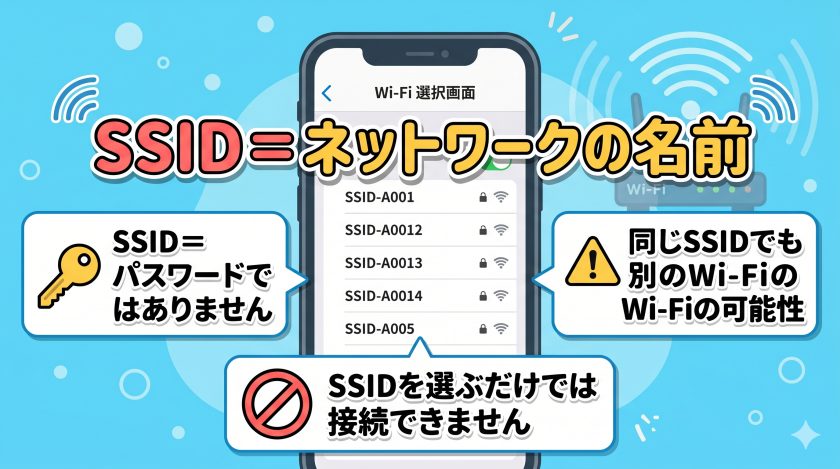
- SSID=パスワードではありません
- SSIDを選ぶだけでは接続できません(パスワードが必要)
- 同じSSIDでも別のWi-Fiの可能性があります
特に多いのが、SSIDとパスワードを混同して接続できないケースです。
例えば「Buffalo-A」「Buffalo-G」といったSSIDが表示されることがありますが、これは同じルーターでも通信方式が異なるだけです。
※パスワードは「暗号化キー」「セキュリティキー」と表記されている場合もあります。
SSIDが2つある理由|どれを選ぶべき?
SSIDが2つ表示される場合は、通信の種類(周波数)が異なるためです。
多くのルーターでは、以下の2種類のWi-Fiが同時に使えるようになっています。
| 項目 | 2.4GHz | 5GHz |
|---|---|---|
| 通信速度 | やや遅い | 高速 |
| 安定性 | やや不安定(干渉あり) | 安定しやすい |
| 距離 | 遠くまで届く | 距離に弱い |
| 障害物(壁など) | 強い | 弱い |
| おすすめ用途 | 離れた部屋・広い家 | 動画・ゲーム・在宅ワーク |
どっちを選べばいい?
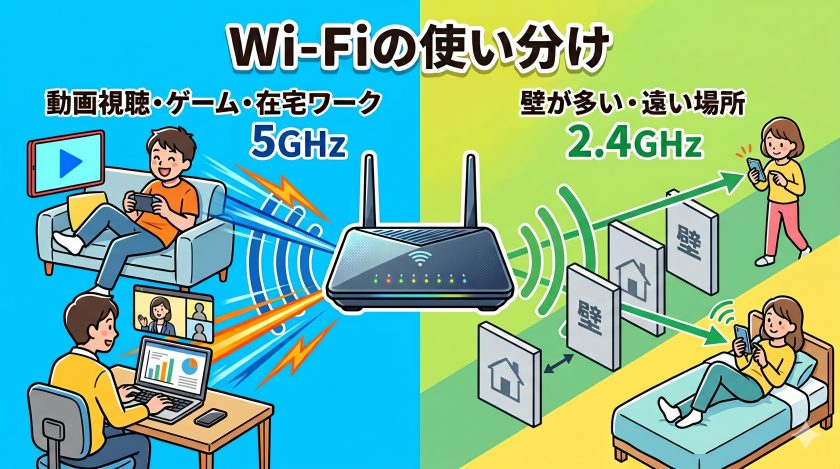
- 動画視聴・ゲーム・在宅ワーク → 5GHz
- 壁が多い・ルーターから遠い → 2.4GHz
迷ったら「5GHz」を選び、つながりにくい場合のみ2.4GHzに切り替えるのがおすすめです。
表示名の違い(例)
- Buffalo-A / Buffalo-G
- 〇〇-5G / 〇〇-2G
このようにSSIDの末尾が違う場合は、「5G=5GHz」「G=2.4GHz」を表していることが多いです。
周波数の違いを理解しておくと、Wi-Fiの「遅い・つながらない」を自分で判断できるようになります。
SSIDはどこで確認できる?
SSIDは以下の方法で簡単に確認できます。
- スマホのWi-Fi設定画面
- パソコンのネットワーク一覧
- ルーター本体のシール
- 契約時の書類
最も確実なのは、ルーター本体のラベルを確認する方法です。
多くの場合、ルーターの裏面や側面に
- SSID
- パスワード(暗号化キー)
がセットで記載されています。
似たSSID(例:Buffalo-A / Buffalo-G)を誤って選んでしまうケースも多いため、ルーターのラベルと一致するものを選びましょう。
SSIDが表示されない原因と対処法
SSIDが表示されない場合は、状況によって原因が異なります。
①まったく表示されない
- ルーターの電源が入っていない
- Wi-Fiがオフになっている
②一部のSSIDだけ表示されない
- SSIDの非表示設定
- 端末が5GHzに対応していない
③一瞬だけ表示される/不安定
- 電波干渉
- 距離が遠い
特に多いのは「距離」と「周波数のミスマッチ」です。
SSIDとパスワードの違い
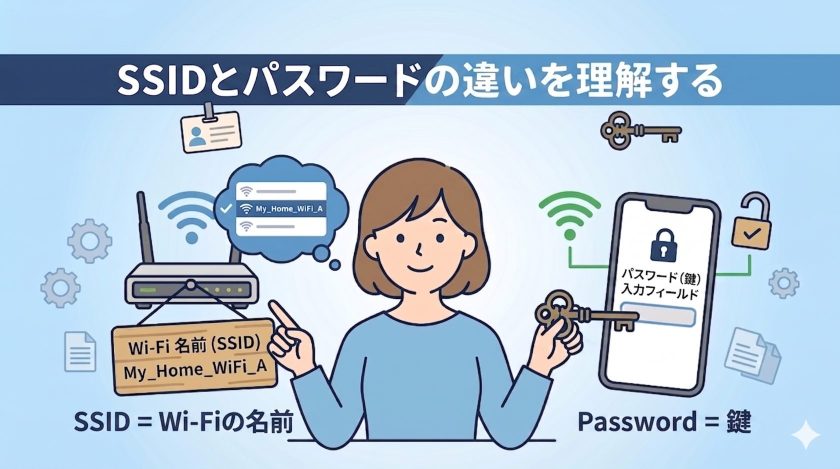
SSIDはWi-Fiの名前、パスワードは接続するための鍵です。
Wi-Fiに接続する際は、
- ① SSID(ネットワーク名)を選ぶ
- ② パスワードを入力する
という2つの手順が必要です。
SSIDだけ選んでも接続できないため、必ずパスワードもセットで確認しましょう。
SSIDを変更するメリット
SSIDは自由に変更することができます。
- 自分のWi-Fiとわかりやすくなる
- 近隣のWi-Fiと区別しやすい
- 接続ミスを防げる
ただし、SSID変更だけではセキュリティ対策としては不十分です。
パスワードの強化や暗号化方式(WPA2 / WPA3)の設定もあわせて行いましょう。
SSIDの基本まとめ
| ケース | 選び方 |
|---|---|
| 通信速度を重視 | 5GHz |
| 安定性を重視 | 2.4GHz |
| 初めて接続する | ルーター記載のSSID |
| 接続できない | 別のSSIDを試す |
よくある質問

Q1. SSIDはどれを選べばいいですか?
A.ルーターに記載されているSSIDを選びましょう。
通常は本体ラベルに書かれています。
Q2. SSIDは同じでも大丈夫ですか?
A. 同じ名前でも問題ありませんが、混乱を避けるため変更することもあります。
Q3. SSIDを間違えるとどうなりますか?
A. 他人のWi-Fiに接続しようとして失敗するか、接続できません。
Q4.SSIDが表示されないのはなぜですか?
A. ルーターの電源オフ、距離が遠い、非表示設定、端末のWi-Fiオフなどが原因です。
Q5.SSIDは変更しても問題ありませんか?
A. 変更可能です。
ただし設定後は接続情報の再入力が必要になります。
Wi-Fiが遅い・不安定な場合は回線自体が原因のこともある
SSIDを正しく選んでいても、「遅い」「切れる」「つながりにくい」といった問題が起きることがあります。
これはSSIDの問題ではなく、回線速度や通信環境そのものが原因になっているケースです。
特に以下のような場合は注意が必要です。
- 時間帯によって遅くなる
- 動画が途中で止まる
- オンライン会議が不安定
安定したインターネット回線を選ぶポイント
インターネット回線は、料金だけでなく通信方式によって安定性が変わります。
特に、IPv6 IPoE(v6プラスなど)に対応した回線は混雑に強く、速度が安定しやすいのが特長です。
回線選びで重要なポイント
インターネット回線の安定性は、主に以下の3点で決まります。
- IPv6(IPoE)に対応しているか
- Wi-Fiルーターの性能
- 同時接続時の安定性
特にIPv6対応かどうかは、混雑時間帯の速度に大きく影響します。
ドコモ・ahamoユーザーの場合
ドコモ・ahamoユーザーはドコモ光を検討するのも選択肢の一つです。
ドコモユーザーは「ドコモ光セット割」が適用されるため、家族全員のスマホ代が永年割引になり通信費全体を抑えやすくなります。
さらに、プロバイダーに「GMOとくとくBB」を選択することで、ドコモ光のインフラを最大限に活かした高速通信を利用しやすくなります。
ahamoユーザーにとっても、セット割こそありませんが、dポイント還元などのキャンペーンを考慮するとおトク度が高いです。
au・UQモバイルユーザーの場合
auひかりは、au・UQモバイルユーザー向けにスマホとのセット割(スマートバリュー)が利用できる光回線です。
スマホとのセット割(スマートバリュー)により、通信費をまとめて抑えやすい特長があります。
また、独自回線を利用しているため、混雑の影響を受けにくく、安定した通信が期待できます。
通信の安定性を重視する方に向いている回線です。
それ以外の方の場合
特定のキャリアに縛られたくない、できるだけ安くて速い回線がいい、という方におすすめなのが「GMOとくとくBB光」です。
最大のメリットは月額料金の安さと、高スペックなWi-Fiルーターがレンタルできる点にあります。(1ギガの場合はレンタル無料)
契約期間の縛りもないため、引っ越しが多い方でも利用しやすい回線です。
コストを抑えつつ安定した通信環境を求める方に適しています。
SSIDを理解すればWi-Fiトラブルは自分で判断できるようになる
SSIDはWi-Fiの「名前」であり、接続するネットワークを見分けるための基本的な情報です。
正しいSSIDを選ぶことで、接続ミスや初期設定時のトラブルは大きく減らすことができます。
また、2.4GHzと5GHzの違いを理解しておくことで、「速度が遅い」「つながりにくい」といった問題も自分で判断しやすくなります。
つまり、SSIDの理解はWi-Fiトラブルの原因を切り分けるための基礎知識といえます。
もしSSIDに問題がないにもかかわらず通信が不安定な場合は、回線や通信環境の見直しが必要です。
特に、IPv6(IPoE)対応回線を選ぶことで、混雑の影響を受けにくくなり、速度や安定性の改善が期待できます。
中でも「GMOとくとくBB」は、通信品質とコストのバランスがよく、初めての方でも選びやすい回線です。
おすすめの光回線
- ドコモ/ahamoユーザー → ドコモ光(GMOとくとくBB)
- au・UQユーザー → auひかり(GMOとくとくBB)
- それ以外 → GMOとくとくBB光
「Wi-Fiが遅い・つながりにくい」と感じている場合は、早めに回線環境を見直しておくと安心です。
インターネット回線の選び方や、おすすめの光回線を比較したい方は、以下の記事で詳しく解説しています。
おすすめの光回線比較はこちら

公開日時点の情報のため、お申込みの際は実際のお申込みページの情報をご確認ください。
記事内容に誤りがございましたら、こちらよりお知らせください。
 記事の誤りを報告する
記事監修
