


2.4GHzと5GHzの違いとは?どっちを使うべきか、Wi-Fiが遅い時の対処法も解説【2026年】
この記事はPRを含みます
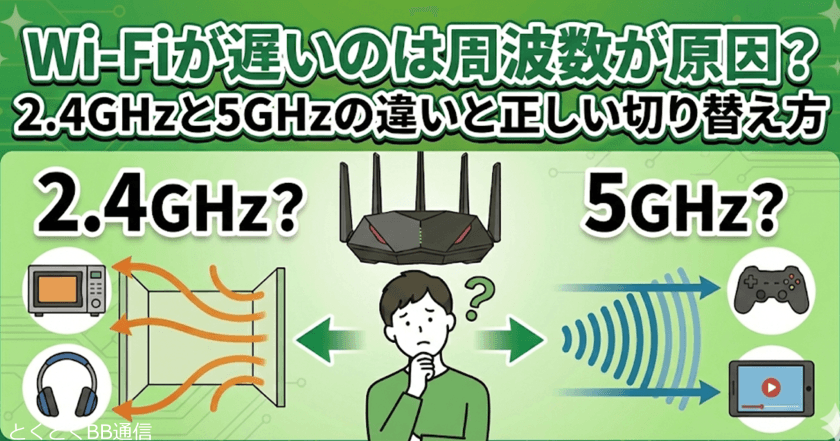
「Wi-Fiが遅い」「離れた部屋でつながりにくい」
その原因は、2.4GHzと5GHzの使い分けにあるかもしれません。
この2つは同じWi-Fiでも、速さ・電波の届きやすさ・干渉の受けやすさが異なります。
【結論】速さ優先なら5GHz、安定性や電波の届きやすさを重視するなら2.4GHzがおすすめです。
この記事では、違いと使い分けの基本から、切り替え方法・改善しない場合の対処法まで順番に解説します。


目次 開く 閉じる
まずチェック!あなたのケースはどっち?最適な帯域の選び方早見表
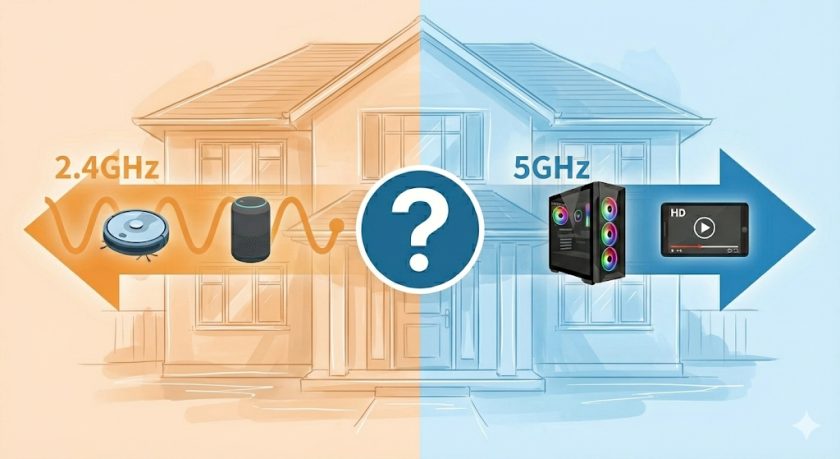
実際の最適解は使う場所・端末・目的によって変わります。
まずは、ご自宅の状況に近いものを早見表で確認してみてください。
利用シーン別|おすすめの周波数帯早見表
| 利用シーン・悩み | おすすめ帯域 | 理由 |
|---|---|---|
| 家の奥の部屋・寝室でWi-Fiが弱い | 2.4GHz | 壁越えに強く届きやすい |
| 動画視聴・オンライン会議・ゲーム | 5GHz | 高速で安定しやすい |
| スマート家電(IoT)の接続 | 2.4GHz | 多くの機器が2.4GHzのみ対応 |
| 家族が多く、同時接続が多い | 5GHz | 干渉が少なく混雑に強い |
| 1部屋内でとにかく速度重視 | 5GHz | 最大速度を活かしやすい |
| 部屋を移動すると遅くなる | 2.4GHz | 電波が減衰しにくい |
2.4GHzと5GHzの違いは?
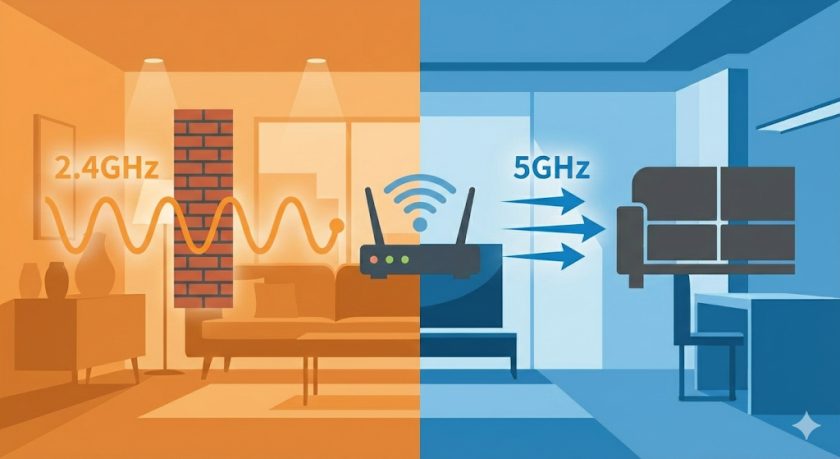
結論から言うと、5GHzは「速度重視」、2.4GHzは「安定重視」のWi-Fiです。
どちらが優れているというわけではなく、使う場所や目的によって向き・不向きが分かれます。
Wi-Fiの「2.4GHz」「5GHz」という表記は、インターネット通信に使われる周波数帯(電波の種類)の違いを表しています。
この違いを理解せずに使っていると、「速いはずの5GHzが遅い」「なぜか2.4GHzしかつながらない」といったトラブルが起きやすくなります。
まずは、それぞれの特徴を見ていきましょう。
2.4GHzの特徴:遠くまで届きやすい”安定重視”の帯域
2.4GHzはWi-Fiの中でも比較的低い周波数帯です。
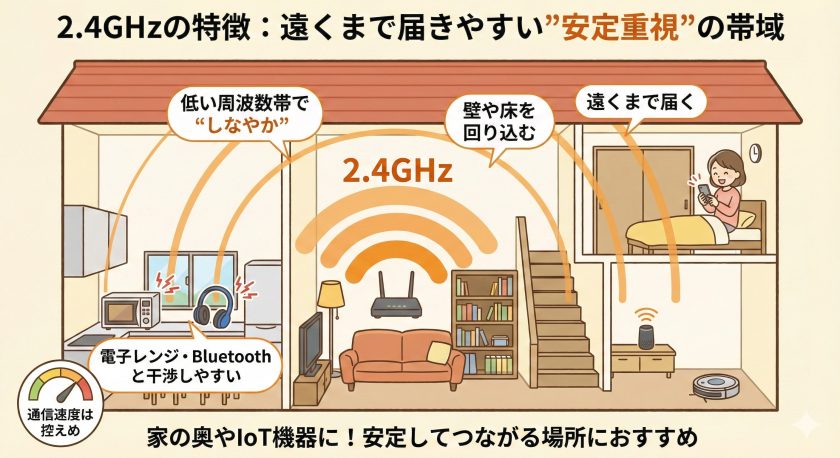
- 壁や床などの障害物を回り込みやすい
- 部屋をまたいでも電波が届きやすい
- 電子レンジやBluetooth機器など家電と周波数が近く、干渉しやすい
- 通信速度は控えめ
なぜ遠くまで届くのかというと、周波数が低い電波ほど“しなやか”に広がる性質があるためです。
そのため、壁や家具の影響を受けにくく、安定した通信がしやすくなります。
家の奥の部屋や廊下、階段など、「とにかく安定してつながってほしい場所」 では、2.4GHzのほうが向いているケースも少なくありません。
また、スマート家電(IoT機器)の多くは2.4GHzのみに対応しているため、機器によっては2.4GHzを選ぶ必要があります。
IoT機器とは、スマートスピーカーやロボット掃除機など、Wi-FiやBluetoothで通信する家電のことです。
5GHzの特徴:高速だが距離や壁に弱い”スピード重視”の帯域
5GHzは、2.4GHzよりも高い周波数帯を使ったWi-Fiです。
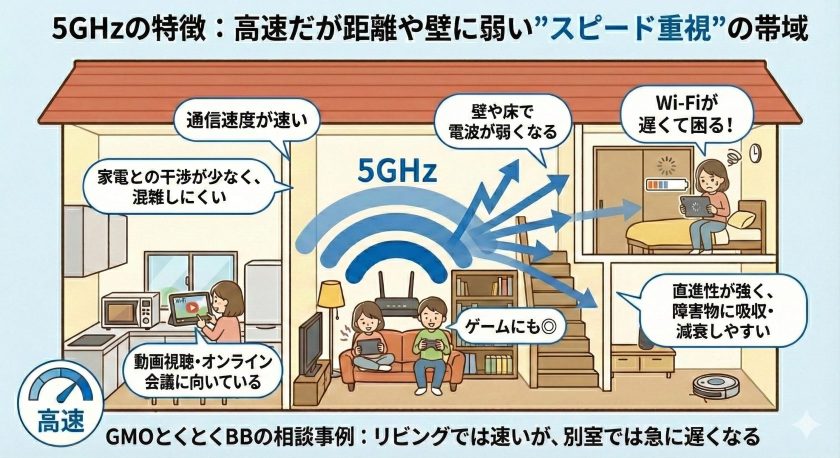
- 通信速度が速い
- 家電との干渉が少なく、混雑しにくい
- 動画視聴やオンライン会議、ゲームに向いている
- 壁や床を挟むと電波が弱くなりやすい
5GHzが速い一方で届きにくいのは、直進性が強く、障害物にぶつかると電波が吸収・減衰しやすいためです。
GMOとくとくBBのお客さまセンターでも、「リビングでは問題ないのに、別の部屋に行くと急に遅くなる」といった相談がありますが、これは5GHzの性質によるもので、ルーターの故障ではありません。
2.4GHzと5GHzの違いを一文で整理すると
2.4GHzが「距離や壁に強い代わりに速度は控えめ」なのに対し、5GHzは「高速だが、距離や障害物の影響を受けやすい」という違いがあります。
この違いを理解しておくだけで、「どの部屋で、どのWi-Fiを使うべきか」を自分で判断できるようになります。
次の章では、ご自宅の利用シーン別に「どちらを選べばよいか」を具体的に整理していきます。
補足:6GHz(Wi-Fi 6E)について
最近では、2.4GHz・5GHzに加えて「6GHz帯」に対応したWi-Fiルーターも登場しています。
6GHzは、対応するルーターと端末を組み合わせることで、より高速で干渉の少ない通信が可能な帯域です。
ただし現時点では、対応機種が限られていることもあり、一般的な「Wi-Fiがつながらない」「切り替えで困っている」といったトラブルの直接的な原因になるケースは多くありません。
本記事では、利用者の多い2.4GHz/5GHzの使い分けを中心に解説しています。
なぜ「速いはずの5GHz」が合わないことがあるの?
これは、5GHzが悪いわけではなく、
- 壁を挟んでいる
- ルーターから距離がある
- 階をまたいで使っている
といった場合に、5GHzの電波が途中で弱くなってしまうことが原因です。
このような環境では、あえて2.4GHzに切り替えたほうが安定するケースも少なくありません。
2.4GHzと5GHzは同時に使える?
多くのWi-Fiルーターでは、2.4GHzと5GHzを同時に利用できます。
例えば、
- スマート家電や家族の端末 → 2.4GHz
- 自分のスマホやPC → 5GHz
といった使い分けも可能です。
ただし、SSIDが1つしか表示されない場合は、ルーターが自動で帯域を切り替える 「バンドステアリング」 が有効になっている可能性があります。
(この仕組みについては、後の章で詳しく解説します)
迷ったときのシンプルな判断基準
- 「つながりにくい」「不安定」なら → 2.4GHz
- 「速さを活かしたい」なら → 5GHz
まずはこの基準で切り替えてみるだけでも、Wi-Fi環境が改善するケースは多くあります。
次の章では、スマホ・PCごとに、実際の切り替え手順を具体的に解説していきます。
2.4GHzと5GHzの切り替え方法
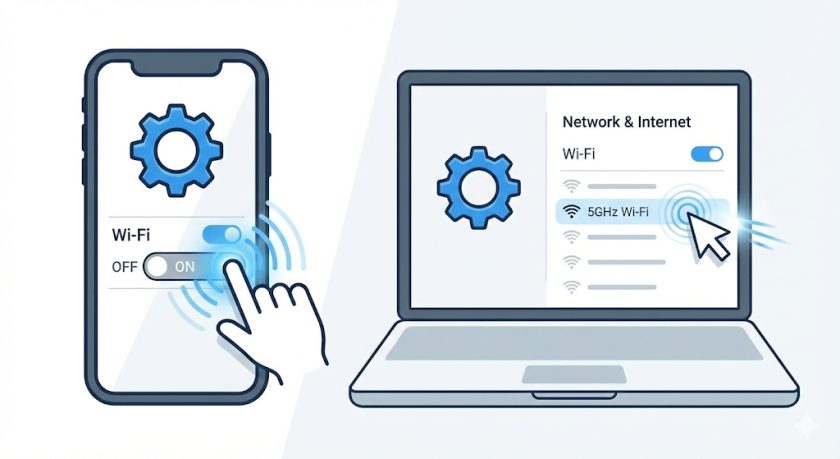
周波数帯の切り替えは、デバイスのWi-Fi設定から接続するSSIDを変えるだけでできます。
多くの場合、ルーター側の難しい設定は不要です。
ここでは、よく使われる スマホ(iPhone/Android)・PC(Windows/Mac) 別に、基本的な切り替え手順を解説します。
スマホでの切り替え方法(iPhone / Android共通)
【1】スマホの 「設定」アプリ を開く
【2】「Wi-Fi」 をタップ
【3】表示されているWi-Fi一覧から、接続したいSSIDを選択
例:XXXX-2G → 2.4GHz
XXXX-5G → 5GHz
【4】パスワード(暗号化キー)を入力して接続
基本的にはこれだけで、接続する周波数帯が切り替わります。
SSIDがわかりづらい場合は「ルーター本体のラベル」「アプリの詳細画面」で確認。
パソコンでの切り替える方法(Windows / Mac)
Windows
【1】画面右下のWi-Fiアイコンをクリック
【2】表示されたネットワーク一覧からSSIDを選択
【3】パスワードを入力して接続
以前に別の帯域で接続していた場合でも、SSIDを選び直すことで帯域が切り替わります。
Mac
【1】画面右上のWi-Fiアイコンをクリック
【2】ネットワーク一覧からSSIDを選択
【3】パスワードを入力して接続
- ※Optionキー押しながらクリックすると周波数帯が確認可能
Macも、SSIDを選び直すだけで切り替え可能です。
SSIDが1つしか出ない?バンドステアリングONの可能性あり
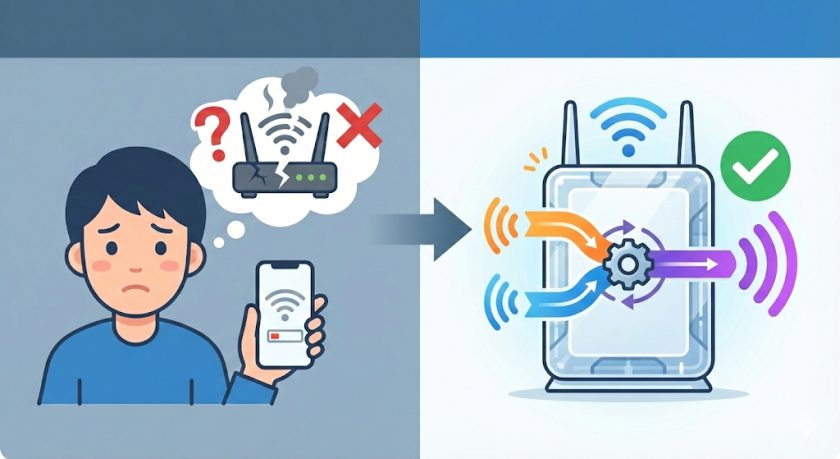
Wi-Fiの設定画面を見たときに、「2.4GHzと5GHzが分かれて表示されない」「SSIDが1つしか出てこない」と不安になる方は少なくありません。
ですが、これは故障や設定ミスではないケースがほとんどです。
SSIDが1つしか出ない理由は「バンドステアリング」
最近のWi-Fiルーターでは、2.4GHzと5GHzを自動で切り替える「バンドステアリング」機能が初期設定でONになっていることが多くあります。
バンドステアリングとは、
- 端末の性能
- ルーターとの距離
- 電波の混雑状況
などをもとに、ルーター側が最適な周波数帯(2.4GHz/5GHz)を自動で選択する仕組みです。
この機能が有効になっている場合、SSIDは1つに統合されて表示されるため、手動で帯域を選ぶことはできません。
「SSIDが1つ=壊れている」はよくある誤解
- 「5GHzが消えました」
- 「2.4GHzに切り替えられません」
といったお問い合わせをいただくこともありますが、多くはバンドステアリングがONになっているだけというケースです。
この場合、ルーターは正常に動作しており、通信状況に応じて自動で帯域を切り替えています。
手動で2.4GHz/5GHzを切り替えたい場合は?
「特定の部屋では2.4GHzを使いたい」
「速度重視で5GHzに固定したい」
といった場合は、SSIDを個別表示に変更する必要があります。
一般的な流れは以下の通りです。
【1】ルーターの設定画面にログイン
【2】Wi-Fi設定(無線設定)を開く
【3】バンドステアリングをOFFにする
【4】2.4GHz用/5GHz用のSSIDをそれぞれ有効にする
- ※設定画面の名称や操作方法は、機種やメーカーによって異なります。
- ※バンドステアリングの詳しい設定方法はこちら(WiMAX +5G Speed Wi-Fi 5G L13)
2.4GHz/5GHzが「出ない・つながらない」原因と対処法
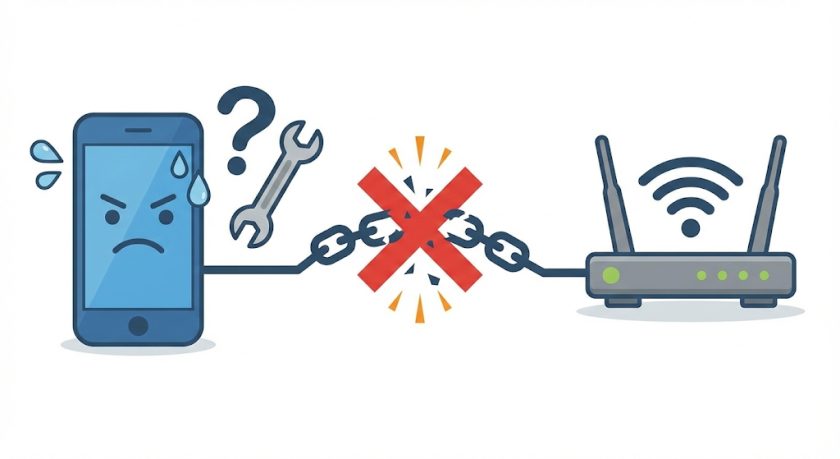
2.4GHzや5GHzに切り替えようとしても、「そもそも表示されない」「選べるのにつながらない」といったトラブルはよくあります。
こうしたケースは、大きく分けて3つの原因に分類できます。
まずは、当てはまりそうなところから確認してみてください。
原因①:端末や設定の問題で、そもそも表示されていない
最も多い原因がこのケースです。
よくある例
- スマホやPCが5GHzに非対応
- スマート家電が2.4GHz専用
- ルーター側で2.4GHz/5GHzのどちらかが無効
- バンドステアリングがONでSSIDが1つに統合されている
この場合、対応していない帯域はSSID自体が表示されません。
対処法
- 端末の仕様(メーカーサイト)で対応周波数帯を確認する
- ルーターの無線設定で、2.4GHz/5GHzが有効か確認する
- 手動切り替えが不要なら、バンドステアリングはそのまま利用する
原因➁:距離や壁の影響で、電波が届いていない
特に 5GHzは距離や障害物に弱い という性質があります。
よくある例
- 別の部屋や別の階で使っている
- 壁や床を挟んでいる
- ルーターが部屋の隅や床に置かれている
この場合、5GHzは表示されていても、通信が不安定になったり、つながらないように見えることがあります。
対処法
- ルーターを部屋の中央・高い位置に設置する
- 一時的に2.4GHzに切り替えて安定性を確認する
原因③:一時的・構造的な要因が影響している
発生頻度は高くありませんが、知らないと「故障」と誤解されやすいケースです。
よくある例
- DFSの影響で、5GHzが一時的に停止している
- 中継器・メッシュWi-Fi経由で特定の帯域に固定されている
DFSの場合、気象レーダーなどを検知すると、5GHzのWi-Fiが一時的に停止・チャンネル変更されます。
対処法
- 数分~10分ほど時間を置いて様子を見る
- ルーターや中継機器の仕様・設定を確認する
- ※これらは 初期不良や故障ではありません。
改善しないときは環境をチェック!(置き場所・干渉・チャンネル)
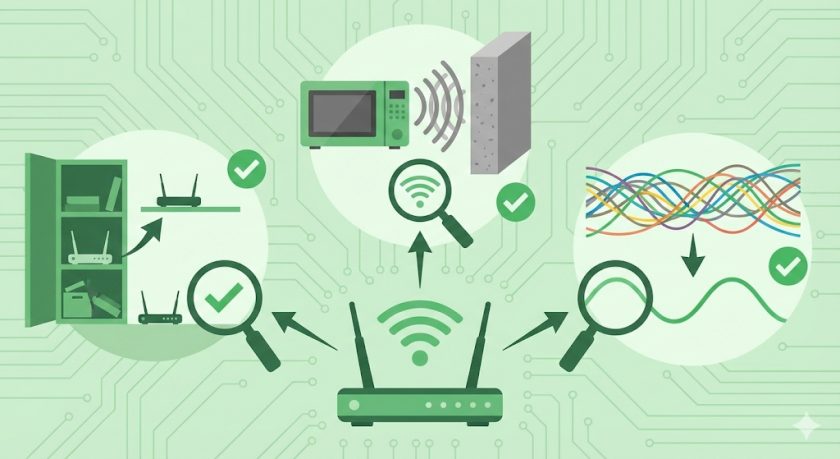
2.4GHz/5GHzの設定に問題がない場合でも、Wi-Fiの通信品質は「周囲の環境」に大きく左右されます。
ここでは、まず確認してほしいポイントを整理します。
① ルーターの置き場所
Wi-Fiルーターは、部屋の中央・高い位置・見通しの良い場所 に設置するのが理想です。
部屋の隅や床置き、棚の中では、電波が遮られて性能を発揮できないことがあります。
② 家電・周辺機器の干渉
特に2.4GHzは、電子レンジやBluetooth機器などと干渉しやすい帯域です。
混雑しやすい環境では、5GHzに切り替えるだけで改善するケースもあります。
③ Wi-Fiチャンネルの混雑
近くのルーターと同じチャンネルを使っていると、電波が混み合い、通信が不安定になることがあります。
Wi-Fiルーターのチャンネル設定は、初期状態では「自動」になっていることが一般的ですが、自動設定のままでは混雑したチャンネルを使い続けてしまう場合もあります。
そのため、設定画面からチャンネルを「手動」に切り替えて固定することで、通信が安定するケースもあります。
▼まずはここまででOK
- 置き場所を少し変える
- 帯域を使い分ける
- チャンネル設定を見直す
この3点だけでも、Wi-Fiの体感は大きく変わることがあります。
それでも改善しない場合は、環境や設定だけでは解決できないケース が考えられます。
次の章では、中継器・メッシュWi-Fi・回線見直しといった次の選択肢 を紹介します。
環境を変えても改善しない場合は?中継器・メッシュWi-Fi・光回線の見直し
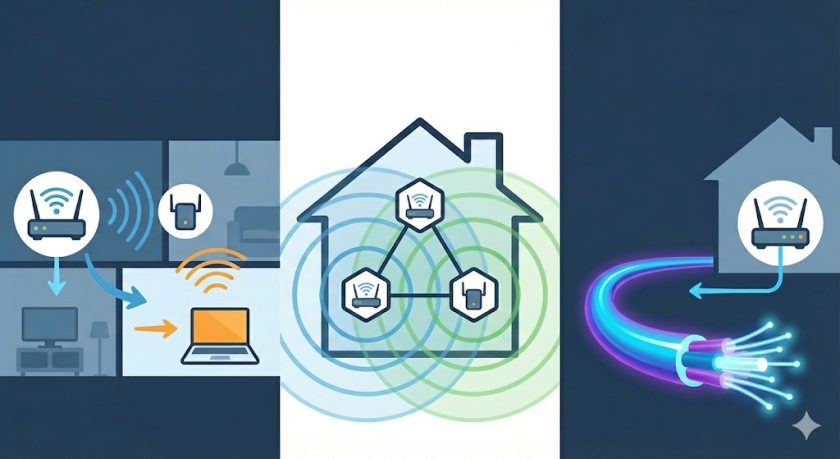
帯域の切り替えや環境の見直しをしても改善しないときは、Wi-Fiの“電波の届き方”や“回線の土台”自体を見直す必要があります。
① 中継器で電波を補う
特定の部屋だけつながりにくい場合は、中継器の追加が手軽な改善策です。
工事不要で、必要な場所だけ電波範囲を広げられます。
② メッシュWi-Fiで家全体をカバー
家が広い、複数階にまたがるなどの環境では、メッシュWi-Fiの導入が効果的です。
ルーター間で最適な電波を自動調整してくれるため、移動中の通信も安定しやすくなります。
③回線そのものを見直す
設定や機器を見直しても、
- 夜だけ速度が落ちる
- 同時接続で不安定になる
- 速度測定でも常に低い
といった場合は、回線品質自体に原因がある可能性があります。
この場合、混雑しにくい光回線への乗り換えが最も確実な改善策です。
GMOとくとくBBが提供する「とくとくBB光」や「ドコモ光」は、
- v6プラス対応で混雑しにくい
- 高速かつ安定した通信品質
- 高性能Wi-Fiルーターの無料レンタル
- 他社からの乗り換え補填や高額キャッシュバックなど特典豊富
といった点から、Wi-Fi環境の改善を目的とした見直し先として選ばれています。
おすすめの光回線は以下の記事でまとめています。
>【最新版】光回線おすすめ比較|戸建て・マンション別&スマホキャリア別の失敗しない選び方
手軽に改善策を比較したいときは
中継器・メッシュWi-Fi・回線改善まで含めて、どの選択肢があなたの家のWi-Fi改善に向いているかを整理した記事もあります
Wi-Fi改善の選択肢(中継器/メッシュWi-Fi/おかわりルーター/光回線)を徹底解説した
家じゅうWi-Fiを快適にする中継器活用術|メッシュWi-Fiとの違いとコスパ最強の選択肢「おかわりルーター」をチェック!
よくある質問

Q1: 2.4GHzと5GHzを同時に使うと遅くなりますか?
A:2.4GHzと5GHzは別の周波数帯のため、同時に使ったからといって通信速度が下がることはありません。
むしろ以下のように、用途ごとに帯域を分けて使うことで、通信が安定するケースも多くあります。
- 動画視聴やPC作業 → 5GHz
- スマート家電や離れた部屋 → 2.4GHz※ただし、同じ時間帯に多くの端末が通信すると、回線全体の混雑により遅く感じることはあります。
※ただし、同じ時間帯に多くの端末が通信すると、回線全体の混雑により遅く感じることはあります。
Q2. 5GHzに対応していない端末はどうなりますか?
A:5GHzに非対応の端末は、対応している2.4GHzのWi-Fiに自動で接続される仕組みになっています。
「5GHzが表示されない」「切り替えられない」と感じても、端末側の仕様によるものがほとんどなので、心配はいりません。
Q3. 周波数帯を切り替えたら、設定やデータは消えますか?
A:消えません。
2.4GHz/5GHzの切り替えは、Wi-Fiの接続先が変わるだけです。
- スマホやPC内のデータ
- アプリの設定
- 写真やファイル
が消えることはありませんので、安心して切り替えてください。
Q4. 切り替えたのにWi-Fiが遅いまま。原因は何ですか?
A:ルーターの「バンドステアリング機能」が有効になっている状態です。
ルーターの管理画面からバンドステアリングをオフにし、2.4GHz・5GHz別々のSSIDを設定することで手動切り替えが可能になります。
Q5.SSIDが一つしかなく、周波数帯が選べません。
A:周波数帯以外に原因がある可能性があります。
①回線自体の速度制限・混雑、②ルーターの老朽化、③端末が5GHz非対応、④プロバイダーの品質問題などが考えられます。
まずルーターを再起動してみてください。
2.4GHzと5GHzを正しく使い分けて、Wi-Fiを快適に使おう
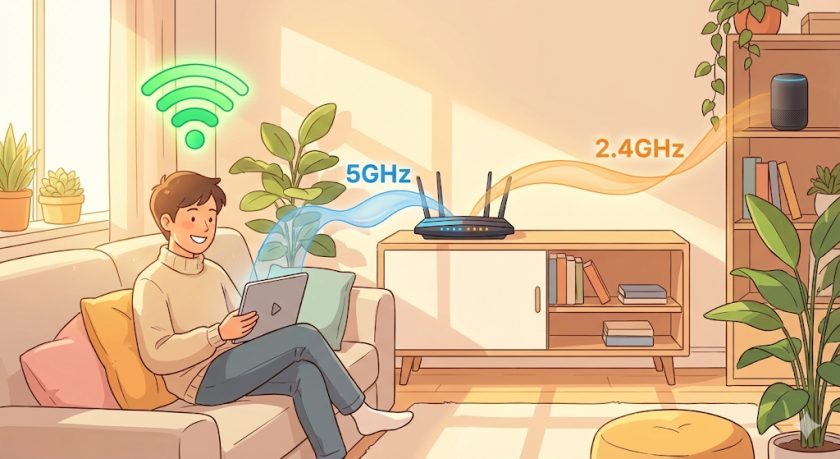
2.4GHzと5GHzの切り替えは、難しい設定ではなく「使う場所や目的に合わせて選ぶだけ」 で、Wi-Fiの快適さを大きく改善できるポイントです。
- 安定性を重視したい場所 → 2.4GHz
- 速度を活かしたい場所 → 5GHz
この基本を押さえるだけでも、「つながらない」「遅い」といった悩みは解消しやすくなります。
それでも改善しない場合は、置き場所・環境の見直し → 中継器・メッシュWi-Fi → 回線の見直しという順で、一段ずつ確認していくのが近道です。
Wi-Fiの不調は、「どこに原因があるか」を切り分けられれば、無駄な買い替えや設定ミスを防ぐことができます。
まずは今日できるところから、ご自宅のWi-Fi環境を見直してみてください。
回線そのものを見直すなら、高速・安定した光回線も選択肢
Wi-Fi設定や機器を見直しても改善しない場合は、インターネット回線自体の品質が影響している ケースも少なくありません。
そのような場合は、混雑しにくく安定した通信が期待できる光回線を選ぶことで、Wi-Fi環境全体の快適さを底上げできます。
GMOとくとくBBが提供するとくとくBB光やドコモ光は、v6プラス対応で安定性が高く、特典が豊富に用意されていることからWi-Fi環境の改善を目的とした見直し先として選ばれています。
最新のキャンペーン・特典情報をチェック!
とくとくBB光の詳細はこちら

公開日時点の情報のため、お申込みの際は実際のお申込みページの情報をご確認ください。
記事内容に誤りがございましたら、こちらよりお知らせください。
 記事の誤りを報告する
記事監修

- GMOとくとくBBお客さまセンター
-
GMOインターネット株式会社
カスタマーサービス部 サポートチーム所属プロバイダーサービス「GMOとくとくBB」お客さまセンター/通信技術サポートのプロフェッショナルチーム
