


WiMAXの初期設定方法を完全解説!初心者でも5分でつながる手順とトラブル解決【2026年版】
この記事はPRを含みます

WiMAXを契約して、さあ使おう!と思ったときに、
「あれ?つながらない…」「ランプが赤い…」「SSIDが出てこない…」と戸惑ってしまう方は少なくありません。
WiMAXは基本的に、SIMカードを挿して電源を入れれば使い始められるシンプルな仕組みです。
ただ、ちょっとした“順番の違い”や“見落とし”で、思わぬところでつまずきやすいのも事実です。
本記事では、
- 初期設定の全体フロー
- ホームルーター/モバイルルーター別の具体的な手順
- 「つながらない」ときによくある原因と対処法
- 再発防止のために見直したいポイント
を、わかりやすく解説していきます。
お客さまセンターで実際に多いお問い合わせ内容も踏まえているので、記事を上から順番にチェックしていけば、同じところでつまずいてしまう可能性をぐっと減らせるはずです。
目次 開く 閉じる
1:まず知っておきたい!WiMAX初期設定の全体フロー
設定の細かい手順に入る前に、まずは「WiMAXがどうやってつながっているか」という全体像を押さえておきましょう。
WiMAXの初期設定は、大まかに言うと3ステップ
WiMAXの初期設定は、大まかに言うと次の3ステップで進められます。
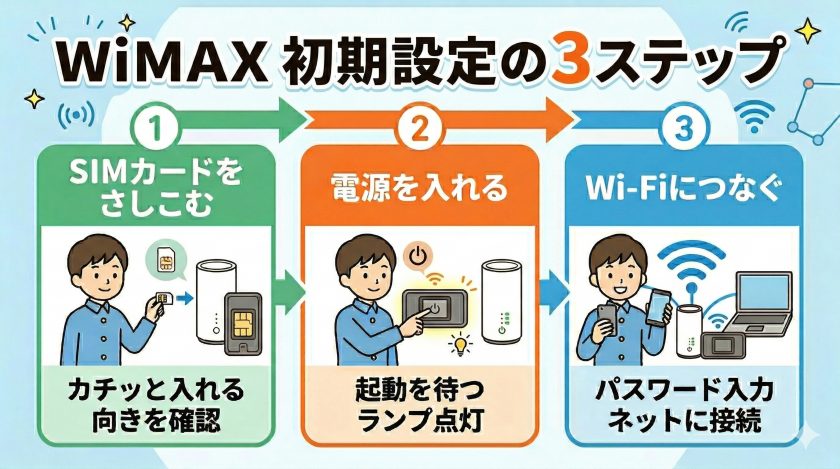
1. SIMカードを認識させる
2. ルーターの電源を入れて起動する
3. スマホやPCをWi-Fiに接続する
この「SIM → ルーター → デバイス」の順番を意識しておくと、
- どこで設定が止まっているのか
- どの段階のトラブルなのか
を切り分けやすくなり、「つながらない」トラブルの原因も見つけやすくなります。
ホームルーターとモバイルルーターの特徴と設定のポイント
WiMAXのルーターには、大きく分けてホームルーターとモバイルルーターの2種類があります。
どちらのタイプも基本の3ステップは同じですが、細かい操作やつまずきやすいポイントが少しだけ違うので、本記事ではそれぞれ分けて解説していきます。
| 種類 | 特徴 | 設定のポイント |
|---|---|---|
| ホームルーター | ・コンセントに挿して据え置きで使うタイプ ・一度設置すれば、家中の機器を安定して接続しやすい |
・SIMを入れて電源ONだけでOK |
| モバイルルーター | ・持ち運びできる小型ルーター ・バッテリーで動くため、電源状況や設置場所の影響を受けやすい |
・ドック・SIMピン・QR接続の3点がカギ |
2:WiMAXの初期設定前に準備しておくもの
WiMAXの初期設定をスムーズに進めるために、事前に以下のものを手元に揃えておきましょう。
共通で必要なもの
| 必要なもの | 用途/理由 | 備考 |
|---|---|---|
| ルーター本体 (WiMAX端末) |
SIMカードを認識し、ネットワークを開く中継器 | |
| SIMカード | 契約情報をルーターに認識させるためのICチップ | 差し込み方向に加えて、SIMカードの表裏にも注意 |
| スマホ/PC | 初期設定画面にアクセスし、接続を確認するため | |
| SSID・ パスワード |
Wi-Fi接続時に必要な認証情報 誤入力が多いポイント |
ホームルーター:本体底面や側面を確認 モバイルルーター:本体画面のメニューから確認 |
ホームルーターで必要なもの
| 必要なもの | 用途/理由 | 備考 |
|---|---|---|
| ACアダプター | ホームルーターは、コンセントからの給電が前提の設計のため USB電源では起動が途中で止まったり、電波が不安定になる場合があり |
モバイルルーターで必要なもの
| 必要なもの | 用途/理由 | 備考 |
|---|---|---|
| ACアダプター (またはUSB電源) |
モバイルルーターもバッテリーだけで動かすより、設定時はACアダプターなど安定した電源を使うのがおすすめ | ご自身で用意いただく必要あり |
| ドック(クレードル) | モバイルルーターを乗せて使う台座 充電スタンドとしてだけでなく、LANポートやアンテナ機能を兼ねていることも多い ドックにセットしておくとWi-Fi出力が安定しやすいというメリットあり |
対応機種のみ |
| SIM取り出し用ピン | SIMカードをルーターに挿入する際に使用 |
端末によっては同梱されていないものもあるので注意
機種やご契約内容によっては、新品端末の箱にACアダプターやドック(クレードル)、SIMピンなどが同梱されていない場合があります。
そのため、初期設定を始める前に、
- 端末が入っていた箱の中身(付属品一覧)
- ご契約時のメールや書面(同梱物の記載)
を一度確認し、足りないものがあれば事前に用意しておくとスムーズです。
3:5分でできるWiMAX初期設定の手順(モバイル/ホーム別)
ここからは、実際の初期設定手順を進めていきます。
手順自体は難しくありませんが、「どのタイミングで何を待つか」を意識しておくと失敗しにくくなります。
モバイルルーターの初期設定手順(例:Speed Wi-Fi DOCK 5G 01)
ここでは、持ち運び型のWiMAXモバイルルーターの一例として、Speed Wi-Fi DOCK 5G 01を例に、一般的な初期設定の手順を紹介します。
ほかのWiMAXモバイルルーターでも、基本的な流れは同じです。
手順1.SIMカードを台紙から取り外し、ピンでSIMトレイを出して正しい向きで挿入する
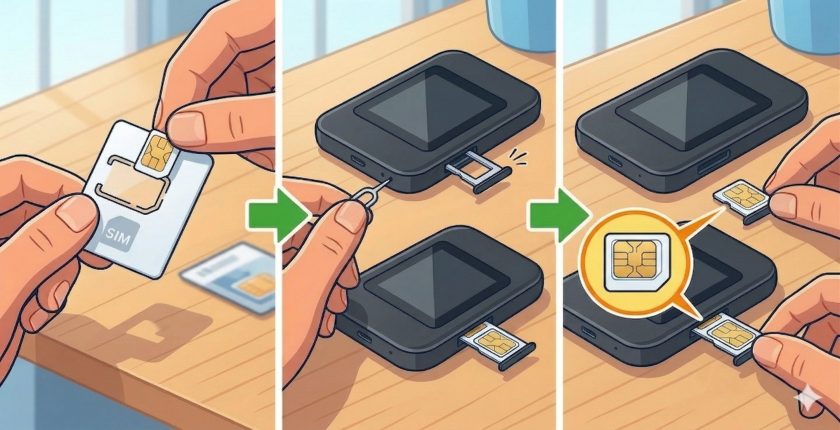
- ルーターの電源が入っている場合は、いったん電源をOFFにします。
- SIMカードがはまっているカード状の台紙のミシン目(切り込み)に沿って、指でゆっくり押し出し、SIMカードを取り外します。
※SIMカードの金属部分(ICチップ)には触れないようにしてください。
指紋や汚れが付くと読み込み不良の原因になります。 - 本体側面にあるSIMスロットの小さな穴に、SIMピンをまっすぐ差し込みます。
- SIMトレイが少し出てきたら、指でゆっくり最後まで引き出します。
- SIMカードの金属端子の向きと角が欠けている部分(切り欠き)を確認し、SIMトレイの形にぴったり合う向きでまっすぐセットします。
※ここでSIMカードの向きや裏表を間違えたまま無理に押し込むと、SIMカードが取り出せなくなったり、SIMトレイが破損してしまうおそれがあります。 - SIMカードがずれていないことを確認してから、SIMトレイをゆっくり奥まで戻します(カチッと止まるところまでしっかり押し込む)。
なぜこのステップが大事?
WiMAXは、SIMカードに記録された契約情報をもとに回線を認識します。
SIMが正しく挿さっていないと、どれだけ設定を進めてもインターネットにはつながりません。
手順2.電源を入れて、起動完了まで待つ
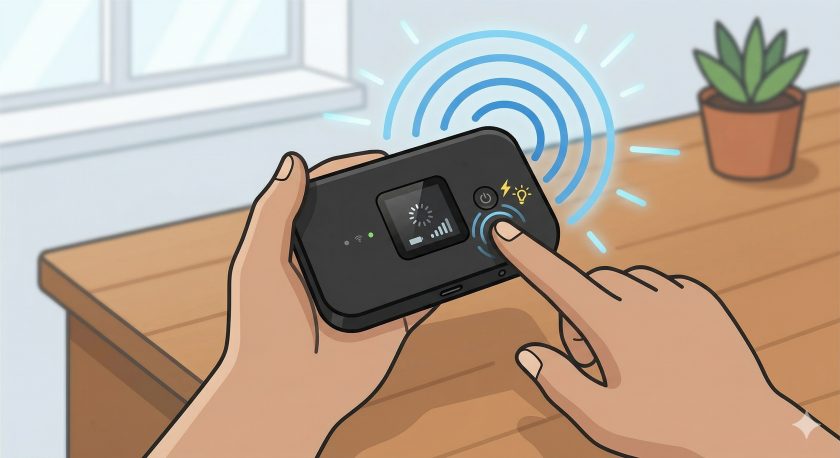
- 電源ボタンを5秒以上長押しして起動します。
- 画面やランプ表示が落ち着くまで、30秒〜1分ほど待ちます。
それでも電源が入らない場合は?
5秒以上押しても起動しない場合は、電源ボタンを30秒〜60秒ほど長押ししてみてください。
初回起動時などにこの長押し操作で起動するケースがあり、お客さまセンターにも「電源が入らない」というお問い合わせが寄せられるポイントになっています。
詳しい初回起動の手順は、GMOとくとくBBの「WiMAX +5G Speed Wi-Fi DOCK 5G 01 初回起動方法 」もあわせてご確認ください。
手順3.スマホやPCからSSIDを選んで接続する
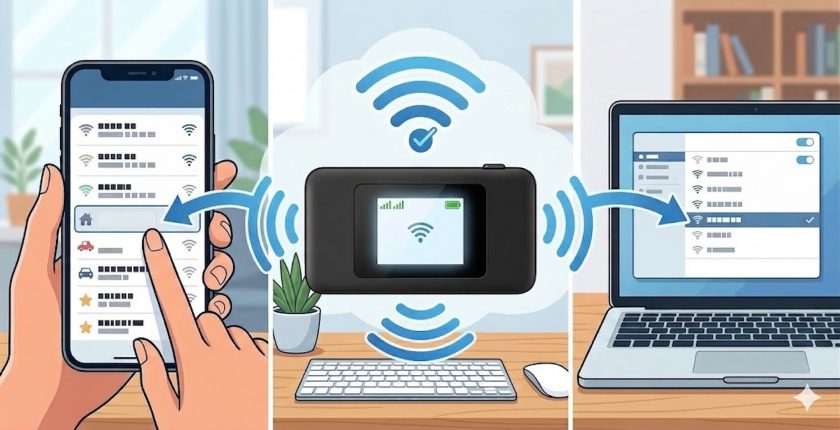
- スマホの「設定」アプリから「Wi-Fi」を開きます。
- 表示されているWi-Fi一覧の中から、お使いのルーターのSSIDを探してタップします。
- 「暗号化キー」または「パスワード」を入力します。
- 機種によっては、ルーターの画面にQRコードが表示され、スマホで読み取るだけでWi-Fi設定が完了する場合もあります。
【ポイント】
文字数の多いパスワードは、1文字でも間違えると接続できません。
打ち間違いが不安な方は、QRコード接続を使うとスムーズです。
さらに安定させたい場合のおすすめ
モバイルルーターをドック(クレードル)にセットすると、
- コンセントからの給電で、バッテリー残量を気にせず使える
- Wi-Fi出力が安定し、通信が途切れにくくなる
- 機種によっては有線LANポートも使える
といったメリットがあります。
特に、動画視聴やオンライン会議が多い場合は、「ドック+ACアダプター」の組み合わせが安定運用のコツです。
設定の流れを動画で確認したい方はこちら
文字だけだと不安……という場合は、WiMAXモバイルルーター(Speed Wi-Fi DOCK 5G 01)の初期設定手順を動画でも確認できます。
この記事の手順とあわせてチェックしていただくと、よりスムーズに初期設定が進められます。
ホームルーターの初期設定手順(例:ZTE Speed Wi-Fi HOME 5G L13)
続いて、据え置き型のホームルーターの初期設定手順です。
こちらはモバイルルーターよりもシンプルな流れになっています。
手順1.SIMカードを挿入する
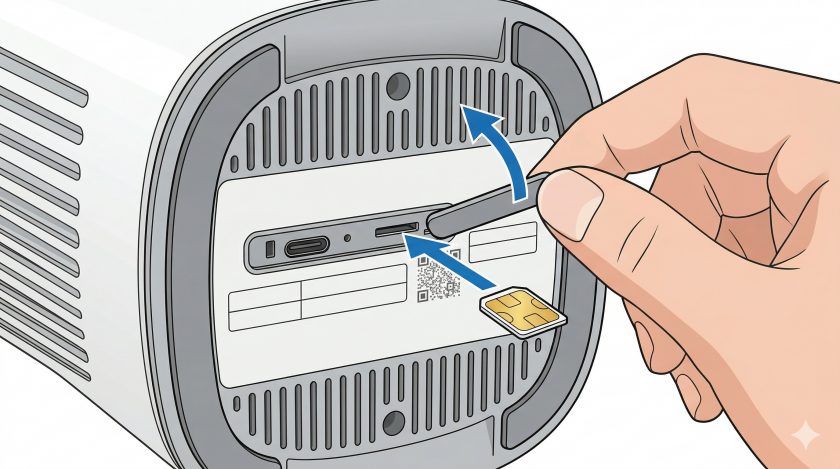
- 本体側面や底面のカバーを開け、SIMスロットを確認します。
- SIMカードの向きを確認し、カチッと止まるところまでしっかり差し込みます。
- カバーを元に戻します。
多くのホームルーターは、モバイルルーターのようなトレイ式ではなく差し込み式のスロットなので、SIMピンは不要な場合がほとんどです。
手順2.ACアダプターを接続し、電源を入れる
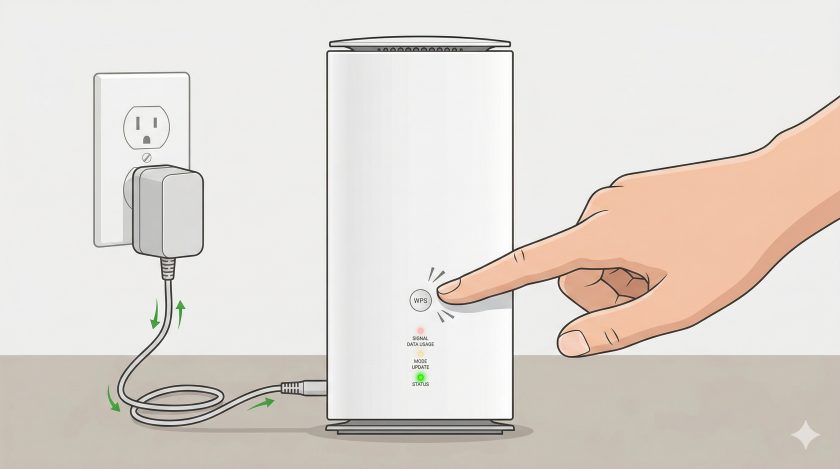
- 付属のACアダプターを本体とコンセントに接続します。
- 電源ボタンがある機種は、ボタンを押して起動します。
- 電源ランプ・電波ランプなどが安定した状態になるまで待ちます。
ホームルーターは「常時接続」を前提にした機器です。
USB給電など不安定な電源だと、起動途中で落ちてしまったり、電波の出力が不安定になる原因になります。
手順3.SSIDとパスワードでWi-Fiに接続する
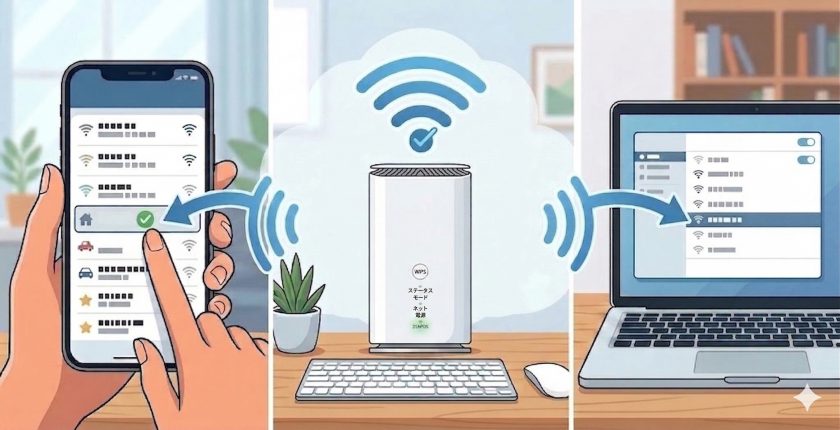
ルーター本体の底面に貼られているラベルからSSID(ネットワーク名)とパスワード(暗号化キー)を確認します。
スマホやPCのWi-Fi設定画面で、同じSSIDを選びます。
パスワードを入力し、インターネットに接続できるか確認します。
起動直後はまだSIM認識とネットワーク認証が完了していないため、「SSIDが出るまでに30秒ほどかかる」のが正常です。焦らず待ちましょう。
設定の流れを動画で確認したい方はこちら
ホームルーターの初期設定も、文字だけの説明だとイメージしにくい場合があります。
実際の画面や本体のランプの動きを確認しながら進めたい方は、初期設定の流れを紹介している動画もあわせてご覧ください。
4:WiMAXがつながらないときのよくある3つの原因

「手順どおりやったつもりなのに、なぜかつながらない…」
そんなときは、まず原因のパターンを知っておくと安心です。
お客さまセンターへのお問い合わせ内容を整理すると、WiMAXがつながらない原因は大きく次の3つに分けられます。
原因①:電波が届いていない(ランプが赤い・圏外)
ルーターの電波ランプが赤い、圏外マークになっている場合は、ルーターが基地局の電波を受信できていない状態です。
なぜ起こる?
- 建物の奥まった場所に置いている
- 鉄筋コンクリート造・金属製の棚など、電波を通しにくいものが多い
- そもそもエリアの境目・圏外ぎりぎりの場所である
といった環境要因で、電波が十分に届かないことがあります。
原因➁:ルーターがWi-Fiを発信できていない/うまく受信できていない(SSIDが出ない)
電源は入っているのに、スマホ側のWi-Fi一覧にSSIDがまったく表示されない場合は、
- そもそもルーターがWi-Fiの電波を出せていない
- ルーターからは電波が出ているのに、スマホ側がうまく受け取れていない
のどちらかの可能性があります。
なぜ起こる?
【ルーター側の問題でWi-Fiが飛んでいないとき】
- 起動直後で、Wi-Fi電波の発信がまだ始まっていない(10~30秒程度の遅れ)
- モバイルルーターをバッテリーだけで使っており、出力が弱くなっている
- Wi-Fi機能がオフ(無効)になっている
- 省電力モードになっていて、Wi-Fiの出力が制限されている
【ルーターからは飛んでいるのに、スマホ側で見えていないとき】
- SSIDステルス機能(非公開設定)がオンになっている
- 2.4GHz/5GHzなど、接続する周波数帯の自動切り替えの影響を受けている
- 周囲のWi-Fiとのチャンネル干渉や、ファームウェアの不具合・ルーターの故障
などのケースが代表的です。
原因➂:スマホやPCが古い接続情報を掴んでいる(接続画面が出ない)
ルーターは正常でも、スマホやPC側のWi-Fi設定が原因でつながらないこともよくあります。
なぜ起こる?
- 機種変更前のルーターのSSID情報が残っている
- パスワードを変更したのに、古い認証情報のまま自動接続しようとしている
- 入力したパスワードが間違っている
- 一度失敗した接続情報を、何度も再利用し続けている
- セキュリティソフトやセキュリティアプリが通信をブロックしている
こうした状態だと、
- 「Wi-Fiにはつながっている表示なのに、インターネットだけ見られない」
- 「接続しようとしても、何度もエラーになる」
といった症状が出やすくなります。
5:トラブル別の対処方法(ケース別で実践)

上で紹介した「原因3つ」に対応する形で、ここでは具体的な対処方法をケース別に紹介します。
ケース1:ランプが赤い/圏外表示になる
やることリスト
- ルーターを窓際や部屋の高い位置に移動してみる
- 電子レンジや金属ラックの近くは避ける
それでも改善しない場合は、ご利用住所がサービスエリア外、もしくは電波の弱いエリアの可能性があります。
公式のエリアマップで、住所周辺の提供状況を確認してみてください。
また、対応機種・対応プランをご利用中であれば、有料オプションの「プラスエリアモード」を使うのも一つの方法です。
プラスエリアモードを有効にすることで、エリアの境目や建物内など、電波が弱くなりやすい場所でもつながりやすくなる場合があります。
ケース2:SSIDが表示されない
やることリスト
- ルーターの電源を一度OFFにして、10秒ほど待ってからONにする(再起動)
- 再起動後、30秒〜1分ほど待ってからスマホのWi-Fi一覧を更新する
- モバイルルーターの場合は、必ずドックにセットしてACアダプターから給電する
- Wi-Fi機能がオフになっていないか、省電力モードが強くかかっていないか確認する
- 管理画面に入れる場合は、周波数帯(2.4GHz/5GHz)を切り替えたり、SSIDが非公開(ステルス)設定になっていないかを試す
やってほしくないNG行動
- 何度も連続で電源をON/OFFする(かえってフリーズの原因になることがあります)
ケース3:スマホだけつながらない/接続画面が出ない
やることリスト
- スマホの「設定」→「Wi-Fi」を開く
- 問題のSSIDをタップし、「このネットワーク設定を削除」「削除」などのメニューを実行
- Wi-FiをいったんOFF→ONに切り替える
- 再度SSIDを選び、パスワードを入力して接続する
それでも改善しない場合は、
- スマホを一度再起動する
- パスワードの入力内容を確認(大文字・小文字・数字・記号)
- 別のスマホやPCでも同じSSIDに接続できるか試す
- セキュリティアプリやセキュリティソフトがあれば、一時的にOFFにして挙動を確認する
といった切り分けをすると、ルーター側か端末側かを判断しやすくなります。
6:再発防止のために見直しておきたいポイント

一度つながるようになっても、使い方や環境によっては「またつながりにくくなる」ことがあります。
再発防止のために、次のポイントもあわせて見直しておきましょう。
| チェック項目 | なぜ大事か |
|---|---|
| 周波数帯(2.4GHz/5GHz) | 干渉・速度の安定性が異なるため、使い分けが重要 |
| パスワード変更 | セキュリティ・誤接続防止 |
| ファームウェア更新 | 不具合解消・接続安定化 |
1.周波数帯(2.4GHz/5GHz)の使い分け
2.4GHz帯
- 電波が遠くまで届きやすい
- その分、電子レンジやBluetoothなどの干渉を受けやすい
5GHz帯
- 近距離での通信速度が速い
- 壁などの障害物には弱い
家の広さや使いたい部屋の位置によって、
どちらの帯域を使うか切り替えることで、より安定した通信が期待できます。
2. パスワード(暗号化キー)変更
初期設定のままでも使えますが、
- セキュリティの観点
- 家族以外の勝手な接続を防ぐ観点
から、慣れてきたタイミングで自分で覚えやすいパスワードに変更しておくのがおすすめです。
3. ファームウェア(ソフトウェア)の更新
ルーターには、小さなコンピュータと同じようにソフトウェアが入っています。
このソフトウェアは、アップデートによって
- 接続不具合の改善
- 速度や安定性の向上
が行われることがあります。
定期的に管理画面を開き、「ファームウェア更新」や「ソフトウェアアップデート」のメニューがあれば、
最新バージョンに保つようにしておきましょう。
7:困ったときの問い合わせ・保証サポート情報
ここまで試してもどうしてもうまくいかない場合は、症状別に相談先を確認しましょう。
主な問い合わせ先一覧
| 状況 | 対応方法 | 備考 |
|---|---|---|
| 機器の不具合・故障 | 契約(または購入)したプロバイダー | 安心サポート加入時のみ交換修理対応(下記参照) |
| 圏外・電波不安定 | UQ WiMAXエリアマップで通信可能エリアを確認 | 一部地域ではプラスエリアモードが必要 |
| 設定トラブル・接続不可 | GMOとくとくBB WiMAX FAQページ をチェック | 操作手順・初期設定ガイドが画像付きで掲載 |
まずはFAQページをチェック!
- 「Wi-Fiにつながらない 」「SSIDが表示されない 」などの「設定トラブル・接続不可」のケースは、多くの場合FAQページで紹介されている手順で解決できます。
まずは自己解決の手がかりとしてチェックしてみるのがおすすめです。
GMOとくとくBB WiMAX
FAQページ(よくある質問一覧)はこちら
安心サポート加入状況も確認しておく
機器の故障・破損が疑われる場合は、ご契約時に加入している安心サポートオプションの内容によって、対応が変わります。
| 加入状況 | 交換対応 | 対応内容 |
|---|---|---|
| 安心サポート(月額330円目安) | 〇 | 自然故障時の無償修理・交換対応 |
| 安心サポートワイド(月額550円目安) ※現在、新規入会できるWiMAX +5G では加入不可 |
〇 | 自然故障に加えて、水濡れ・落下・破損などの過失による故障も交換対象になる場合あり |
| 未加入 | ×(原則) | 故障時は有償での修理・交換対応となるケースが多い。 機種や状況によって金額が変動する。 |
- ※実際の月額料金や保証範囲は、キャンペーンやご契約プロバイダー・内容によって異なる場合があります。
最新の情報は、ご契約時の書面やマイページ・公式サイトでご確認ください。 - ※安心サポートワイドは、すでに新規受付を終了したWiMAX 2+をご契約中のお客さま向けのオプションです。
ポイント
- WiMAXルーターを長く安心して使いたい方は、安心サポートオプションへの加入も検討しておくと、万が一のときの負担を抑えやすくなります。
また、安心サポートオプションはご契約時の同時申込のみ加入可能です。
あとから追加できないオプションのため、加入を検討している場合は、契約時に忘れずに申し込むようにしましょう。
8:初期設定さえできればWiMAXはすぐ快適に使える

WiMAXの初期設定は、以下3つのステップを押さえておけば、難しい操作なしで完了できます。
- SIMカードを認識させる
- ルーターを安定した電源で起動する
- スマホやPCをSSIDに接続する
「つながらない」トラブルの多くは、設定そのもののミスというより、
- 電波環境
- 給電状態
- スマホ側の古い設定
といった“ちょっとした見落とし”が原因です。
本記事を参考に、どの段階でつまずいているのかを切り分けながら進めてもらえれば、初期設定の不安もぐっと減るはずです。
そして、今回ご紹介した内容はGMOとくとくBB WiMAXのサポート現場でも、実際によくあるお問い合わせをもとに整理したものです。
同じような場面で悩んだときは、この記事とあわせてGMOとくとくBBのFAQも活用してみてください。
また、GMOとくとくBB WiMAXでは、他社回線からのお乗り換えを検討されている方に向けて、キャッシュバックなどの各種おトクな特典もご用意しています。
「これからWiMAXを契約したい」「今使っている回線から見直したい」という方は、あわせてキャンペーン情報もチェックしてみてください。

公開日時点の情報のため、お申込みの際は実際のお申込みページの情報をご確認ください。
記事内容に誤りがございましたら、こちらよりお知らせください。
 記事の誤りを報告する
記事監修

