


10ギガなのに遅いのはなぜ?速度が出ない原因と改善方法を解説
この記事はPRを含みます

「10ギガプランを契約したのに、思ったより速度が出ない」「本当に10ギガの性能を活かせているのか不安」といったお悩みをお持ちではないでしょうか。
光回線の契約プラン自体が10ギガに対応していても、ご自宅で使用している機器や設定内容によっては、その性能を十分に発揮できていない場合があります。
特にGMOとくとくBB光の10ギガプランをご契約の場合、回線速度はベストエフォート型(技術規格上の最大値であり、実際の速度を保証するものではない方式)であるため、環境を整えることが重要なポイントとなります。
この記事では、10ギガ回線の速度を最大限引き出すために必要な条件と、具体的な確認・設定手順をわかりやすく解説します。
1. 10ギガ回線の速度を活かすために確認したい機器・設定
まずは、10ギガの速度を最大限に引き出すために必要な機器・設定の条件を一覧で確認しましょう。
| 項目 | 必要な規格・条件 |
|---|---|
| Wi-Fiルーター(無線接続) | Wi-Fi 6(IEEE 802.11ax)以上に対応していること |
| Wi-Fiルーター(有線接続) | LANポートが10GBASE-T(10ギガビット対応)であること |
| LANケーブル | カテゴリ6A(Cat6A)以上の規格であること |
| 使用端末(パソコン・スマートフォンなど) | 有線接続の場合:10GBASE-T対応のLANポート(または10Gbps対応外付けアダプタ)を搭載していること 無線接続の場合:Wi-Fi 7対応、またはWi-Fi 6 / 6Eの「160MHz幅」に対応していること |
| IPv6接続方式 | v6プラス(IPoE+IPv4 over IPv6)に対応していること |
- ※Wi-Fi 6接続の場合、端末の仕様(対応帯域幅やアンテナ数など)によっては実効速度が1Gbps未満にとどまり、10ギガ回線の恩恵を十分に受けられない場合があります。
数Gbpsの実効速度を狙う場合は、10GBASE-Tによる有線接続やWi-Fi 7(6GHz帯対応)の利用を推奨します。
ご利用中の機器の仕様は、取扱説明書やメーカー公式サイトをご確認ください。
2. 各項目の詳細解説
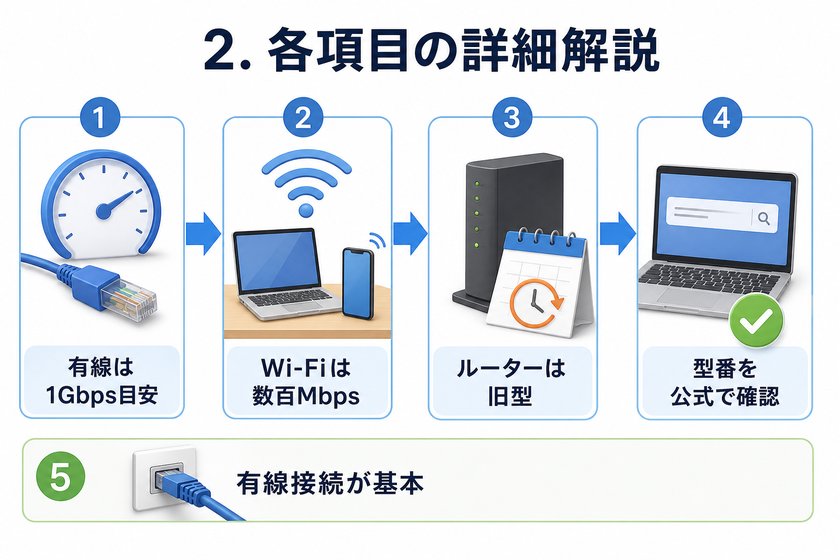
それぞれの条件について、確認方法と対処法を詳しく解説します。
原因1. Wi-Fiルーターが10ギガ対応の規格を満たしていない
Wi-Fiルーター自体が古い規格に対応している場合、回線側が10ギガに対応していても、ルーターがボトルネック(性能の制約要因)となり、速度が頭打ちになってしまいます。
【このケースに該当する症状】
- 有線接続でも1Gbps前後までしか速度が出ない
- Wi-Fi接続で数百Mbps程度に留まっている
- ルーターの購入時期が古く、対応規格が不明である
ルーターの対応規格を確認する方法
- ルーター本体の型番をメーカー公式サイトで検索し、「Wi-Fi 6」または「Wi-Fi 6E」対応かどうかをご確認ください。
- 有線接続を利用する場合は、LANポートの規格が「10GBASE-T」と記載されているかをあわせてご確認ください。
- 非対応の場合は、10ギガプランに対応したWi-Fiルーターへの買い替えをご検討ください。
原因2. LANケーブルの規格が古い
ルーターや端末が10ギガに対応していても、間に使用しているLANケーブルの規格が古い場合、そこで速度が制限されてしまいます。
【このケースに該当する症状】
- 有線接続なのに1Gbps程度までしか速度が出ない
- 以前使用していたケーブルをそのまま流用している
- ケーブルのパッケージや刻印を確認したことがない
ケーブルの規格を確認する方法
- LANケーブル本体の側面に印字されている規格をご確認ください。「Cat6A」以上(Cat6A・Cat7・Cat8など)の表記があれば、10ギガ回線に対応しています。
- 「Cat5e」の表記の場合は10ギガ回線に対応していないため、Cat6A以上のケーブルへの交換をおすすめします。
- 「Cat6」の表記の場合、配線の長さや環境によっては10ギガで利用できることもありますが、安定して速度を活かすにはCat6A以上への交換を推奨します。
- ケーブルが必要以上に長いと、信号の劣化により速度が低下することがあります。取り回しに支障のない範囲で、なるべく短いケーブルの使用をおすすめします。
原因3. 接続している端末側が非対応
パソコンやスマートフォンなど、実際にインターネットを利用する端末側の性能が追いついていない場合も、速度が制限される原因となります。
【このケースに該当する症状】
- 同じルーターでも、端末によって速度に大きな差がある
- ノートパソコンの内蔵LANポートが古い規格である
- 無線LANアダプターの規格が古い
端末の規格を確認する方法
- パソコンの場合、デバイスマネージャーやシステム情報から、ネットワークアダプターの型番を確認し、Wi-Fi 6対応・10GBASE-T対応かをご確認ください。
- スマートフォンの場合は、機種のスペック表で「Wi-Fi 6」または「Wi-Fi 6E」対応と記載されているかをご確認ください。
- 非対応の端末では、理論上の最大速度に到達することが難しいため、10ギガの効果を最大限体感したい場合は対応端末の利用をご検討ください。
原因4. IPv6(v6プラス)が設定されていない
IPv6の接続方式が従来のPPPoE方式のままになっている場合、特に夜間などの混雑時間帯に速度が低下しやすくなります。
【このケースに該当する症状】
- 昼間は速度が出るが、夜になると極端に遅くなる
- v6プラスを申し込んだ記憶がない、または設定した覚えがない
- ルーターの管理画面でIPv6の接続方式を確認したことがない
対処方法
- ルーターの管理画面にログインし、IPv6接続方式が「IPoE」または「v6プラス」になっているか確認する
- 未設定の場合は、GMOとくとくBBの契約状況(BBnaviマイページ)でv6プラスの開通状況を確認する
- 開通していない場合は、所定の申請フォームから手続きを行う
3. ステップバイステップ解決手順(推奨実行順序)
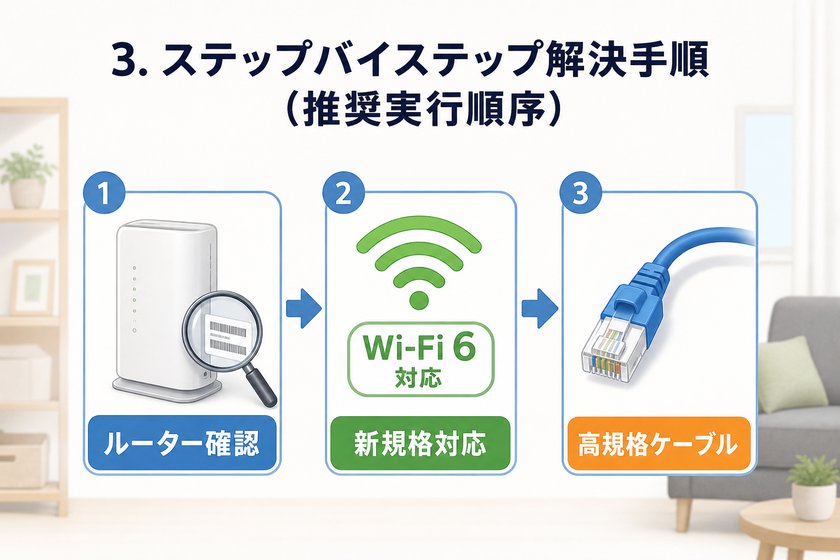
10ギガの速度を最大限引き出すために、以下の順序で確認・設定を行うことをおすすめします。
ステップ1. ルーターの対応規格を確認する(所要時間:5分)
- お使いのWi-Fiルーターの型番を確認し、メーカー公式サイトで仕様を検索します。
- 「Wi-Fi 6」対応、または「10GBASE-T」対応のLANポートがあるかを確認します。
- 非対応の場合は、後続のステップに進む前に、対応機器への交換をご検討ください。
ステップ2. LANケーブルを確認・交換する(所要時間:10分)
- 現在使用しているLANケーブルの側面表記を確認します。
- 「CAT6A」以上でない場合は、対応ケーブルに交換します。
- ルーターと端末の両方をLANケーブルで接続している場合は、両区間ともCat6A以上を使用してください。
ステップ3. 接続端末の対応状況を確認する(所要時間:5分)
パソコンの場合
- 「設定」または「デバイスマネージャー」からネットワークアダプターの型番を確認します。
- 型番をもとに、メーカーサイトでWi-Fi 6・10GBASE-Tの対応状況を確認します。
スマートフォンの場合
機種名で検索し、公式スペック表の無線LAN規格欄をご確認ください。
ステップ4. v6プラスの設定状況を確認する(所要時間:10分)
- ルーターの管理画面にアクセスし、IPv6の接続方式を確認します。
- GMOとくとくBBをご契約の場合は、BBnaviマイページでv6プラスの開通状況もあわせてご確認ください。
- 未開通の場合は、所定のフォームから開通申請を行ってください。
ステップ5. 速度測定を行う(所要時間:5分)
- スピードテストサイトやアプリを使用し、有線・無線それぞれで速度を測定します。
- 複数回、時間帯を変えて測定し、平均的な速度を把握します。
- 測定結果が想定より低い場合は、ステップ1〜4を再度見直してください。
4. それでも解決しない場合の対処法
上記の手順を実施しても速度が改善しない場合は、以下の対処法もご検討ください。
混雑時間帯の影響を受けている
夜間(20時〜24時頃)など利用者が集中する時間帯は、回線全体が混雑し、機器の性能に関わらず速度が低下する場合があります。
時間帯を変えて速度を再測定し、日中との差を確認してみてください。
プロバイダー側で回線の状態に問題がある
機器・設定に問題がない場合、プロバイダー側の回線状況や工事情報に起因している可能性もあります。
GMOとくとくBBのお客さまサポートページやBBnaviマイページで、障害情報や工事情報が掲載されていないかご確認ください。
無線(Wi-Fi)特有の要因が影響している
有線では速度が出ているものの、無線のみ遅い場合は、電波干渉や設置場所が原因となっている可能性があります。
ルーターの設置場所を電波の届きやすい場所に変更する、または周囲の電子機器から離すなどの対策をお試しください。
機器の老朽化・故障が疑われる
長期間使用しているルーターやケーブルは、経年劣化により性能が低下している場合があります。
規格上は対応していても改善が見られない場合は、機器の買い替えもあわせてご検討ください。
5. まとめ
10ギガ回線の速度を最大限引き出すためには、回線契約だけでなく、接続に関わる各機器・設定がすべて条件を満たしている必要があります。
| 確認項目 | 対処法の要点 |
|---|---|
| Wi-Fiルーター | Wi-Fi 6以上、または10GBASE-T対応のLANポートを搭載しているか確認する |
| LANケーブル | Cat6A以上の規格に交換する |
| 接続端末 | Wi-Fi 6以上、または10GBASE-T対応かを確認する |
| IPv6接続方式 | v6プラス(IPoE)が開通・設定されているか確認する |
| その他 | 混雑時間帯や設置場所、機器の経年劣化も影響することがある |
【実施優先順位】
1. ルーター・LANケーブル・端末の対応規格を確認する
2. v6プラスの開通状況・設定を確認する
3. 速度測定を行い、改善が見られない場合は設置環境や機器の見直しを行う
一つずつ条件を整えていくことで、10ギガ回線本来の性能に近づけることができますので、ぜひ今回の手順を参考にご自宅の環境を見直してみてください。

公開日時点の情報のため、お申込みの際は実際のお申込みページの情報をご確認ください。
記事内容に誤りがございましたら、こちらよりお知らせください。
 記事の誤りを報告する
記事監修

- GMOとくとくBBお客さまセンター
-
GMOインターネット株式会社
カスタマーサービス部 サポートチーム所属プロバイダーサービス「GMOとくとくBB」お客さまセンター/通信技術サポートのプロフェッショナルチーム

