


GMOとくとくBBのWEBメールにログインできない?原因別の対処方法を徹底解説
この記事はPRを含みます
「WEBメールを開こうとしたら、ログインできない」「パスワードを入力してもエラーになってしまう」といった状況でお困りではないでしょうか。
大切なメールを確認できないと、不安になってしまいますよね。
GMOとくとくBBのWEBメールは、パソコンやスマートフォンのブラウザ(インターネットを閲覧するためのアプリ)から、いつでもメールを確認できる便利なサービスです。
一方で、ログインには「メールアドレス」と「メールパスワード」を正しく入力する必要があり、入力ミスや情報の取り違えによってログインできなくなるケースが少なくありません。
また、ブラウザに保存された古いデータ(キャッシュ・Cookie)の影響や、ご契約状況、システムメンテナンスなど、入力内容以外が原因となっている場合もあります。
原因によって対処法が異なるため、順番に確認していくことが解決への近道です。
この記事では、WEBメールにログインできない主な原因と、それぞれの対処方法をわかりやすく解説します。
上から順に確認していただくことで、多くの場合はお客さまご自身で解決できますので、ぜひ参考にしてください。
目次 開く 閉じる
1. ログインできない主な原因と対処法(早見表)
まずは、WEBメールにログインできない主な原因と対処法の概要を一覧で確認しましょう。
ご自身の状況に近い項目から確認すると、効率よく解決できます。
| 原因 | 対処法の概要 |
|---|---|
| ログイン画面(ログイン先URL)の間違い | メールアドレスの「@」以降(ドメイン)を確認し、対応するログイン画面(ver.1〜ver.4)からログインする |
| メールアドレス・パスワードの入力ミス | 全角/半角、大文字/小文字、「@」以降のドメイン部分を確認して再入力する |
| BBnaviマイページのIDとメール情報の取り違え | ご契約時の書面やメールで、メールアドレス・メールパスワードを確認する |
| メールパスワードを忘れた | BBnaviマイページからメールパスワードを再設定する |
| ブラウザのキャッシュ・Cookie、設定の問題 | 別のブラウザやシークレットモードで試し、キャッシュ・Cookieを削除する |
| メンテナンス・障害、ご契約状況 | 障害・メンテナンス情報、ご契約状況、メールアカウントの有無を確認する |
2. 各項目の詳細解説

ここからは、早見表で挙げた原因ごとに、該当する症状と具体的な対処法を詳しく解説します。
ご自身の状況に当てはまる項目をご確認ください。
1. ログイン画面(ログイン先URL)が間違っている
GMOとくとくBBのWEBメールは「ver.1」から「ver.4」までの複数のログイン画面に分かれています。
どの画面を使うかは、お使いのメールアドレスの「@」以降(ドメイン)によって異なります。
ログイン先が違うと、メールアドレスとパスワードが正しくてもログインできません。
このケースに該当する症状
- パスワードが正しいはずなのに「メールアドレスまたはパスワードが正しくありません」と表示される
- 検索結果やブックマークからWEBメールを開いている
- 追加したメールアドレスや、オリジナルドメインのメールアドレスでログインしようとしている
対処法
2. ご自身のドメインに対応するログイン先(ver.1〜ver.4)を確認します。
3. 該当するログイン画面を開き、ログインします。
ドメインからWEBメールのログイン先を確認する方法はこちら
オリジナルドメイン取得サービスをご利用の場合でも、WEBメールのログイン先は変わりません。
変更前のドメインに対応するログイン先をご利用ください。
また、基本メールアドレスと追加メールアドレスのログイン先は共通です。
2. メールアドレス・パスワードの入力ミス
WEBメールにログインできない原因として多いのが、ログイン画面の間違いと、メールアドレスやパスワードの入力ミスです。
特にパスワードは画面上で「●」などの記号に置き換えて表示されるため、誤りに気づきにくい傾向があります。
このケースに該当する症状
- 「メールアドレスまたはパスワードが正しくありません」などのエラーが表示される
- 以前はログインできていたが、端末を変えたらログインできなくなった
- スマートフォンで入力したときだけエラーになる
対処法
- 入力モードが「半角英数字」になっているか確認する(全角で入力するとエラーになります)
- キーボードの「Caps Lock」(大文字固定機能)がオンになっていないか確認する
- アルファベットの大文字・小文字を正しく区別して入力しているか確認する
- メールアドレスの「@」以降(ドメイン)まで正しく入力しているか確認する
- メールアドレスやパスワードの前後に、余分なスペースが入っていないか確認する
- 「0(ゼロ)とO(オー)」「1(イチ)とl(エル)」など、形の似た文字を取り違えていないか確認する
なお、パスワードをメモアプリなどに一度入力して目で確認し、コピーして貼り付ける方法も有効です。
確認後はメモを削除するなど、パスワードの管理にご注意ください。
3. BBnaviマイページのIDとメール情報の取り違え
GMOとくとくBBでは、お客さまサポートページ「BBnaviマイページ」にログインするためのIDとパスワードと、WEBメールにログインするためのメールアドレスとメールパスワードが、別々に管理されている場合があります。
それぞれを取り違えて入力していると、正しい情報のつもりでもログインできません。
このケースに該当する症状
- BBnaviマイページと同じID・パスワードでWEBメールにログインしようとしている
- どのパスワードがWEBメール用なのかわからない
- 複数のメールアドレスを持っていて、どれがGMOとくとくBBのものか判断できない
対処法
2. 書面に記載された「メールアドレス」と「メールパスワード」を確認します。
3. 確認した情報を、半角英数字でWEBメールのログイン画面に入力します。
4. 書面が見当たらない場合は、BBnaviマイページにログインし、メールアカウントの情報をご確認ください。
なお、メールパスワードをお客さまご自身で変更している場合は、書面に記載されたパスワードではログインできません。
変更後のパスワードがわからない場合は、下記「メールパスワードを忘れてしまった」を確認のうえ、再設定してください。
4. メールパスワードを忘れてしまった
メールパスワードがわからない場合や、何度入力してもログインできない場合は、パスワードを再設定(変更)することで解決できる場合があります。
メールパスワードの再設定は、BBnaviマイページから手続きできます。
BBnaviマイページのIDやパスワードもわからない場合は、BBnaviマイページのログイン画面にある「パスワードを忘れた方」などの案内から、再発行の手続きを行ってください。
このケースに該当する症状
- メールパスワードを忘れてしまった
- 書面のパスワードでも、思い当たるパスワードでもログインできない
- 長期間WEBメールを利用しておらず、パスワードを覚えていない
対処法
2. メニューから「メール」に関する設定項目(メールアカウントの管理など)を開きます。
3. 対象のメールアドレスを選択し、パスワードの変更(再設定)画面に進みます。
4. 画面の案内に従って新しいパスワードを入力し、設定を保存します。
5. 新しいパスワードで、WEBメールに再度ログインします。
メールパスワードを変更すると、パソコンやスマートフォンのメールアプリ(Outlook、iPhoneの「メール」アプリなど)に設定しているパスワードも変更が必要になります。
メールアプリで受信できなくなった場合は、アプリ側のパスワードも新しいものに更新してください。
5. ブラウザのキャッシュ・Cookieや設定の問題
入力内容が正しくてもログインできない場合は、ブラウザに保存されている古いデータ(キャッシュ)や、ログイン状態を保持するための情報(Cookie)が影響している可能性があります。
また、古いバージョンのブラウザや、JavaScript(Webページを動かすための仕組み)が無効になっている場合も、正しく動作しないことがあります。
このケースに該当する症状
- ログインボタンを押しても画面が切り替わらない
- ログイン後すぐにログイン画面に戻ってしまう
- 画面のレイアウトが崩れて表示される
- 別の端末やブラウザではログインできる
対処法
まずはブラウザが原因かどうかを切り分けたうえで、以下の順に対処してください。
パターンA. 別のブラウザ・シークレットモードで試す
普段と異なるブラウザ、またはシークレットモード(閲覧履歴やCookieを保存しないモード)でWEBメールを開き、ログインできるか確認してください。
- Google Chrome:画面右上の「︙」から「新しいシークレットウィンドウ」を選択
- Microsoft Edge:画面右上の「…」から「新しいInPrivateウィンドウ」を選択
- Safari(iPhone):タブ一覧画面で「プライベート」を選択
シークレットモードでログインできた場合は、通常のブラウザに保存されたキャッシュ・Cookieが原因と考えられます。
パターンBの手順で削除をお試しください。
パターンB. キャッシュ・Cookieを削除する
2. 「閲覧履歴データを削除」「履歴を消去」などの項目を選択します。
3. 「キャッシュされた画像とファイル」「Cookieと他のサイトデータ」にチェックを入れます。
4. 削除を実行し、ブラウザを一度閉じてから再度起動します。
5. WEBメールのログイン画面を開き、再度ログインします。
Cookieを削除すると、ほかのWebサイトでもログイン状態が解除される場合があります。
各サイトのIDとパスワードを控えておくと安心です。
3. ステップバイステップ解決手順(推奨実行順序)
ここまでの内容を踏まえ、実際に確認・対処を進める際の推奨手順をまとめました。
簡単に確認できるものから順番に進めることで、効率よく原因を特定できます。
1. ログイン情報を準備する(所要時間:5分)
会員登録証を手元に用意し、WEBメール用のメールアドレスとメールパスワードを確認します。
あわせて、メールアドレスの「@」以降から、正しいログイン画面(ver.1〜ver.4)を開いているかを確認してください。
2. 入力内容を確認して再ログインする(所要時間:3分)
半角英数字・大文字小文字・Caps Lockの状態を確認し、ゆっくり正確に入力します。
ご利用の端末に合わせて、以下の手順をお試しください。
パソコンの場合
2. 「Caps Lock」のランプが点灯していないか確認します。
3. メールアドレスとパスワードを入力し、ログインボタンをクリックします。
スマートフォンの場合
2. 先頭の文字が自動で大文字に変換されていないか確認します。
3. パスワードの自動入力機能で古いパスワードが入力されていないか確認し、必要に応じて手入力します。
4. 入力後、ログインボタンをタップします。
3. 別のブラウザ・シークレットモードで試す(所要時間:3分)
ログインできない場合は、別のブラウザまたはシークレットモードでWEBメールを開き、ログインできるか確認します。
4. キャッシュ・Cookieを削除する(所要時間:5〜10分)
普段お使いのブラウザに保存されたキャッシュ・Cookieを削除し、ブラウザを再起動してからログインをお試しください。
パソコン(Google Chrome)の場合
2. 期間で「全期間」を選択します。
3. 「Cookieと他のサイトデータ」「キャッシュされた画像とファイル」にチェックを入れ、「データを削除」をクリックします。
スマートフォン(iPhoneのSafari)の場合
2. 「履歴とWebサイトデータを消去」をタップします。
3. 確認画面で消去を実行します。
ブラウザやOSのバージョンによって、メニュー名や操作手順が異なる場合があります。
5. メールパスワードを再設定する(所要時間:10分)
上記までで解決しない場合は、BBnaviマイページからメールパスワードを再設定します。
再設定後は、新しいパスワードでWEBメールにログインできるか確認し、メールアプリをご利用の場合はアプリ側のパスワードも更新してください。
新しいパスワードは、ほかのサービスと使い回さず、推測されにくいものに設定すると安心です。
メールパスワードの確認・再設定方法はこちら
4. それでも解決しない場合の対処法
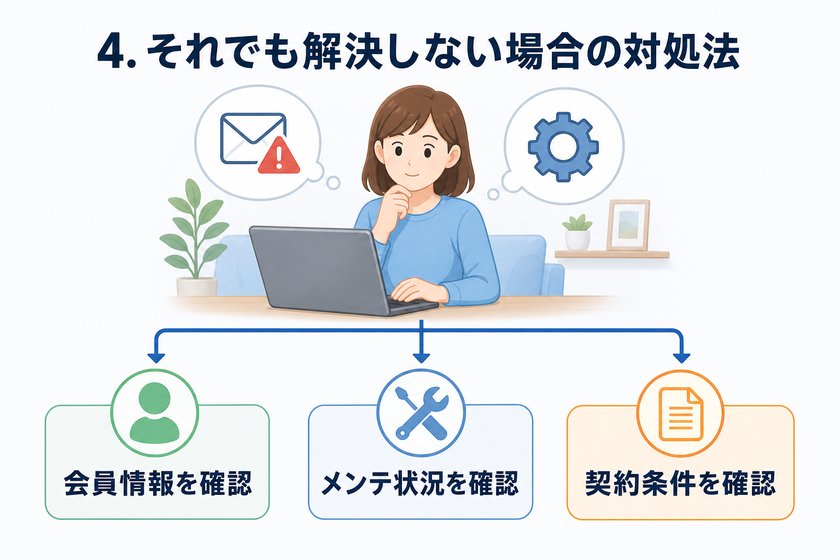
ここまでの手順を試してもログインできない場合は、お客さまの端末以外に原因がある可能性があります。
以下のケースに当てはまるかご確認ください。
メンテナンスや障害が発生している
GMOとくとくBBのシステムメンテナンス中や障害の発生中は、正しい情報を入力してもWEBメールにログインできない場合があります。
この場合は、お客さま側での対処が難しいため、復旧をお待ちいただく必要があります。
障害・メンテナンス
ご契約状況によりメールが利用できない状態になっている
解約手続きやプラン変更、メールアカウントの削除、料金の未払いによる利用停止などにより、メールアカウントが利用できない状態になっている場合があります。
対処法
- BBnaviマイページで、ご契約状況とメールアカウントの登録状況を確認する。
- お支払い状況を確認し、未払いがある場合はお支払い手続きを行う。
- メールアカウントが登録されていない場合は、必要に応じて追加の手続きをご検討ください。
解約やメールアカウントの削除を行った場合、削除済みのメールアドレスやメールデータは復元できませんのでご注意ください。
5. よくある質問(FAQ)
Q.パスワードは正しいはずなのにログインできません。なぜですか?
開いているログイン画面が、お使いのメールアドレスに対応していない可能性があります。
GMOとくとくBBのWEBメールは、メールアドレスの「@」以降(ドメイン)によって、ログイン画面が「ver.1」〜「ver.4」に分かれています。
対応していない画面では、正しいメールアドレスとパスワードを入力してもログインできません。
メールアドレスの「@」以降を確認し、対応するログイン画面からログインしてください。
ログイン画面が正しい場合は、別のブラウザやシークレットモードでもお試しください。
Q. 会員登録証をなくしてしまい、メールアドレスもパスワードもわかりません。
BBnaviマイページにログインできる場合は、メールアカウントの情報を確認し、メールパスワードを再設定できます。
BBnaviマイページにもログインできない場合は、会員登録証の再発行を依頼できます(手数料:330円(税込)、到着まで1週間〜10日程度)。
退会済みの場合や、サービスが停止中の場合は再発行できません。
Q.料金の未払いでログインできなくなりました。支払えばすぐに使えますか?
お支払いの確認後、2〜3営業日ほどで自動的に復旧します。
料金の未払いによりサービスが一時停止(支払い猶予中)になっている間は、WEBメールにログインできません。
お支払い手続きが完了したら、復旧までしばらくお待ちください。
なお、GMOとくとくBBを解約済みの場合は、とくとくBBのメールアドレスは利用できません。
一度解約したメールアドレスは復旧できませんのでご注意ください。
6. まとめ
WEBメールにログインできない場合は、原因を一つずつ切り分けて確認することが大切です。
多くのケースは、入力内容の見直しやブラウザの設定変更、パスワードの再設定で解決できます。
- メールアドレスの「@」以降に対応した、正しいログイン画面(ver.1〜ver.4)からログインする
- ログインには「メールアドレス」と「メールパスワード」を使用し、BBnaviマイページのIDとは区別する
- 入力は半角英数字で行い、大文字・小文字やCaps Lockの状態に注意する
- パスワードがわからない場合は、BBnaviマイページから再設定する
- 入力内容が正しい場合は、別のブラウザで試したり、キャッシュ・Cookieを削除したりする
| 確認項目 | 対処法の要点 |
|---|---|
| ログイン画面 | メールアドレスの「@」以降を確認し、正しいログイン先を開く |
| ログイン情報の確認 | ご契約時の書面やメールで、メールアドレス・メールパスワードを確認する |
| 入力ミス | 半角英数字・大文字小文字・Caps Lock・余分なスペースを確認する |
| パスワード忘れ | BBnaviマイページからメールパスワードを再設定する |
| ブラウザの問題 | シークレットモードで試し、キャッシュ・Cookieを削除する |
| 障害・ご契約状況 | 公式サイトの障害情報やBBnaviマイページで状況を確認する |
【実施優先順位】
2. 入力内容を見直して再ログインする
3. 別のブラウザ・シークレットモードで試す
4. キャッシュ・Cookieを削除する
5. メールパスワードを再設定する
6. 障害情報・ご契約状況を確認し、サポート窓口へ問い合わせる
一つずつ順番に確認していけば、多くの場合WEBメールを再びご利用いただけるようになります。
まずは手元のログイン情報の確認から始めてみてください。

公開日時点の情報のため、お申込みの際は実際のお申込みページの情報をご確認ください。
記事内容に誤りがございましたら、こちらよりお知らせください。
 記事の誤りを報告する
記事監修

- GMOとくとくBBお客さまセンター
-
GMOインターネット株式会社
カスタマーサービス部 サポートチーム所属プロバイダーサービス「GMOとくとくBB」お客さまセンター/通信技術サポートのプロフェッショナルチーム

