


認証・UNI・光回線ランプが消えた?ONUの故障サインと復旧のコツ
この記事はPRを含みます
光回線を利用する際、自宅に設置される「ONU(光回線終端装置)」。
インターネットにつながらないときや速度が遅いと感じたとき、この装置の状態を正しく把握することが解決への第一歩です。
本記事では、ONUの役割に加え、ランプ状態の診断方法とトラブル対処法を詳しく解説します。
目次 開く 閉じる
1. ONUとは?光回線終端装置の役割
ONU(Optical Network Unit)は、日本語で「光回線終端装置」と呼ばれる機器です。
光ファイバーケーブルで送受信される光信号を、パソコンやルーターが扱える電気信号(デジタル信号)に変換する役割を担っています。
モデム・Wi-Fiルーターとの違い
- モデム:アナログ回線(電話線など)の信号を変換する装置であり、光回線では使用しません。
- Wi-Fiルーター:ONUで変換された信号を複数の端末(スマホやパソコン)に分配し、Wi-Fi接続を可能にする機器です(ONU自体にWi-Fi機能はありません)。
- ホームゲートウェイ:ONU・ルーター・ひかり電話の機能を1つにまとめた一体型装置です。
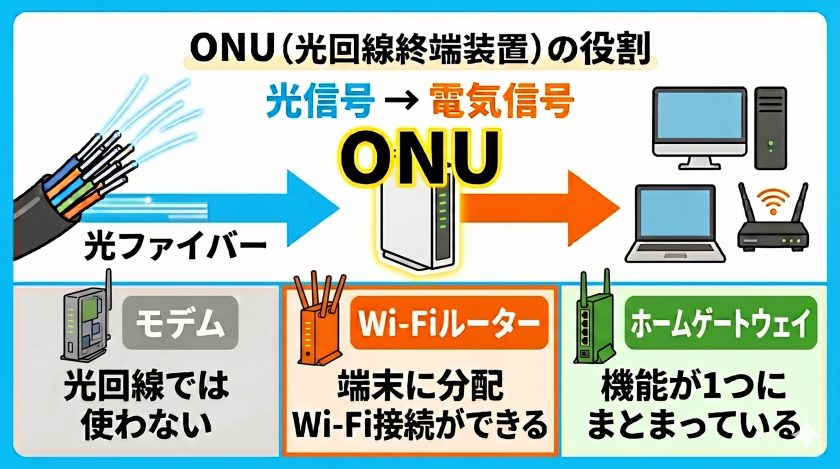
ONUは光回線の契約時にNTTからレンタル(貸与)される機器であり、ユーザーが自分で購入して選ぶものではありません。
GMOとくとくBB光などの光コラボレーションサービスでも、ONUはNTTの標準機器が使われます。
回線の解約時には必ず「NTTへの返却」が必要です。
2. ONUのランプの種類と正常な状態
ONUには複数のランプ(LED)があり、機器や回線の状態を示しています。
トラブル時はまずランプ状態を確認することで、原因を素早く切り分けられます。
ONU(GE-ONU / GV-ONUタイプ)のランプ一覧
GE-ONUをご利用の場合、以下のランプがすべて緑色で点灯していれば正常です。
映像サービス(フレッツ・テレビなど)ご利用時に提供されるGV-ONUをご利用の場合は、「映像出力」ランプの状態も確認しましょう。
| ランプ名 | 正常時のランプ状態 | 異常時のランプ状態 |
|---|---|---|
| 認証(AUTH) | 緑点灯 | 消灯 |
| UNI | 緑点灯 / 緑点滅 | 消灯 |
| 光回線(PON / TEST) | 緑点灯 | 消灯 / 橙点滅 / 橙点灯 |
| 電源(POWER / FAIL) | 緑点灯 | 消灯 / 赤点滅 / 赤点灯 |
| 映像出力 | 緑点灯 | 消灯 / 赤点灯 |
- UNIランプの「緑点滅」:データ通信中を示す正常な状態です。消灯との見間違いにご注意ください。
- 映像出力ランプ:テレビ視聴サービス(スカパー!JSAT提供の放送サービスなど)を契約している場合にのみ点灯します。未契約の場合は消灯していても問題ありません。
3. ランプ状態から見るトラブル別・対処法一覧
共通の基本手順(最初に必ず実施)
すべてのランプ異常に共通する基本対処です。
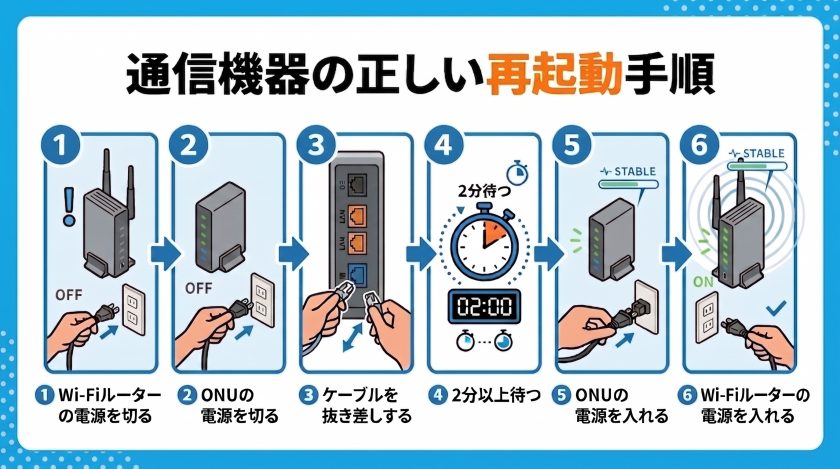
- Wi-Fiルーターの電源を切る(ACアダプターを抜く)
- ONUの電源を切る(ACアダプターを抜く)
- 電源を切った状態で、光ファイバーケーブルおよびLANケーブルを抜き差しする
- 2分以上待つ(放電・リセットのため)
- ONUの電源を先に入れる(ランプが安定するまで約2分待つ)
- Wi-Fiルーターの電源を入れる(ランプが安定するまで約2分待つ)
コネクタの先端には触れず、「カチッ」と音がするまで奥に差し込んでください。
トラブル①:認証(AUTH)が消灯
認証(AUTH)ランプは、NTT側の設備とONUの間で、契約者情報の認証が正しく完了しているかを示すランプです。
消灯している場合は、以下をご確認ください。
考えられる原因
- ONUの認証情報の異常
- NTT側の登録情報のエラー
- ONU本体のハードウェア故障
対処手順
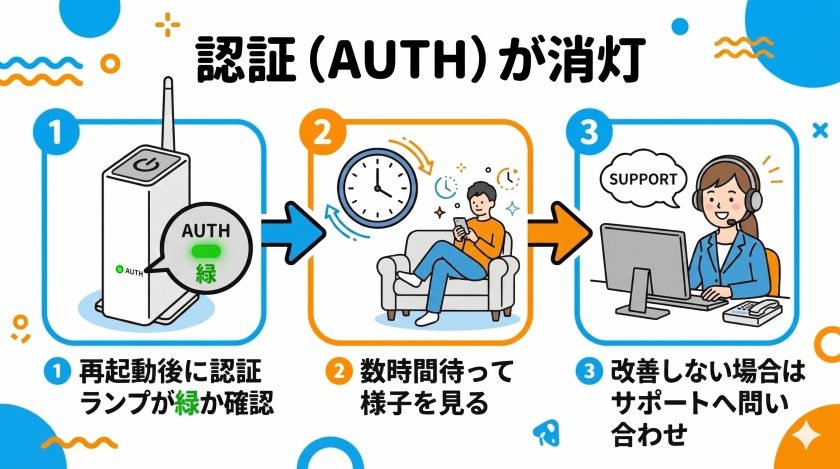
- ONUの再起動を実施し、再起動後に認証ランプが緑点灯するか確認
- 無派遣工事直後の場合は、認証完了まで数分かかることがあるため、数時間ほど待機して様子を見る
- 再起動で改善しない場合は、装置故障の可能性が高いため、ご契約先のサポートへ問い合わせ
トラブル②:UNIが消灯
UNIランプは、ONUとWi-Fiルーター(またはパソコン)などの接続機器間で、正しくデータ通信が行われているかを示すランプです。
消灯している場合は、以下をご確認ください。
考えられる原因
- ONUとWi-Fiルーター(またはパソコン)をつなぐLANケーブルの接続不良・断線
- Wi-Fiルーター側のWANポートの不具合
- LANケーブルの劣化
対処手順
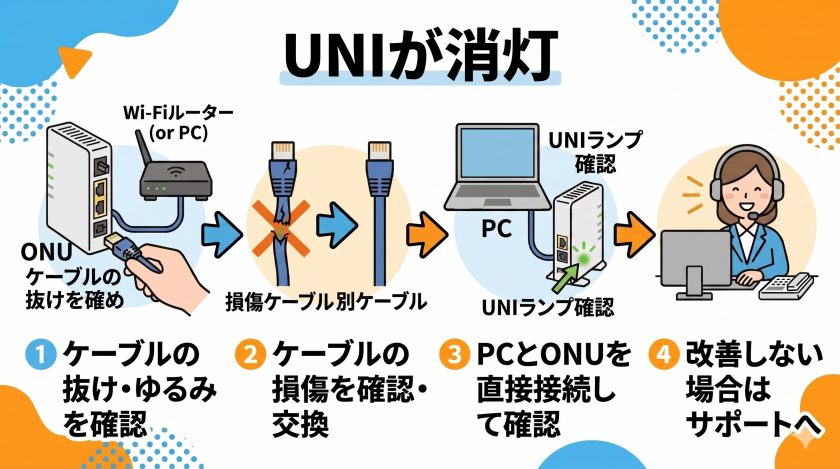
- ONU側・Wi-Fiルーター(またはパソコン)側の両方でLANケーブルの抜け・ゆるみを確認し、しっかり差し直す
- LANケーブルに損傷がないか確認し、別のLANケーブルに交換して試す
- (パソコンがある場合)パソコンとONUをLANケーブルで直接接続し、UNIランプが点灯するか確認
- 改善しない場合は、ご契約先のサポートへ問い合わせ
トラブル③:光回線(PON / TEST)が消灯 / 橙点滅 / 橙点灯
光回線(PON / TEST)ランプは、NTT局舎から自宅のONUまでの光ファイバー回線が正常に開通し、光信号が届いているかを示すランプです。
消灯 / 橙点滅 / 橙点灯している場合は、以下をご確認ください。
考えられる原因
- 光ファイバーケーブルの接続不良・断線
- NTT局舎側の通信障害・メンテナンス
- ONUの一時的な動作不良
対処手順
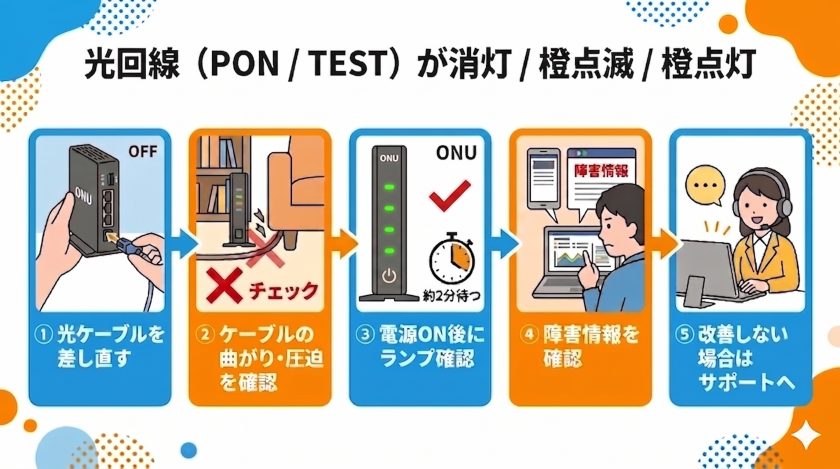
- ONUの電源を切った状態で、光ファイバーケーブルのコネクタを抜き、奥まで確実に差し直す
- 光ケーブルが極端に曲がっていたり家具の下敷きになっていないか確認
- ONUの電源を再投入し、約2分後に光回線ランプが緑点灯に変わるか確認
- 改善しない場合は、NTTの通信障害・工事情報を確認
- 障害情報がない場合はご契約先のサポートへ問い合わせ
トラブル④:電源(POWER / FAIL)が消灯 / 赤点滅 / 赤点灯
電源(POWER / FAIL)ランプは、ONU本体に電力が正しく供給され、機器が正常に起動しているかを示すランプです。
消灯 / 赤点滅 / 赤点灯している場合は、以下をご確認ください。
考えられる原因
- 電源アダプターの接続不良・抜け
- コンセント・電源タップの問題(タップのスイッチOFF、停電など)
- 電源アダプターまたはONU本体の故障
対処手順
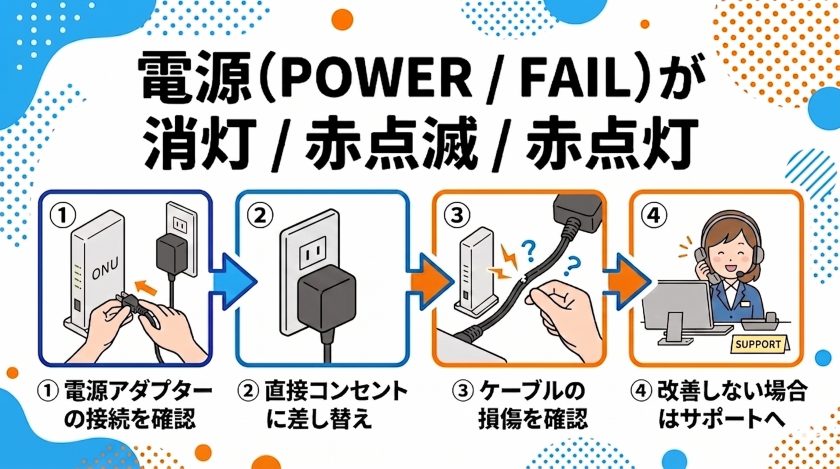
- 電源アダプターがONU本体・コンセント双方にしっかり差し込まれているか確認
- 電源タップを使用している場合は壁のコンセントに直接差し替えて試す
- 電源ケーブルに損傷(断線、被覆の剥がれ等)がないか目視確認
- 上記で改善しない場合は機器故障の可能性があるため、ご契約先のサポートへ問い合わせ
トラブル⑤:映像出力が消灯 / 赤点灯(GV-ONUのみ)
映像出力ランプは、フレッツ・テレビなどの光テレビサービスにおいて、映像信号が正常に受信できているかを示すランプです。
消灯 / 赤点灯している場合は、以下をご確認ください。
考えられる原因
- 光テレビの信号が正常に受信できていない
- 光ファイバーケーブルの接続不良
- 映像視聴サービスの未契約・解約済み
対処手順
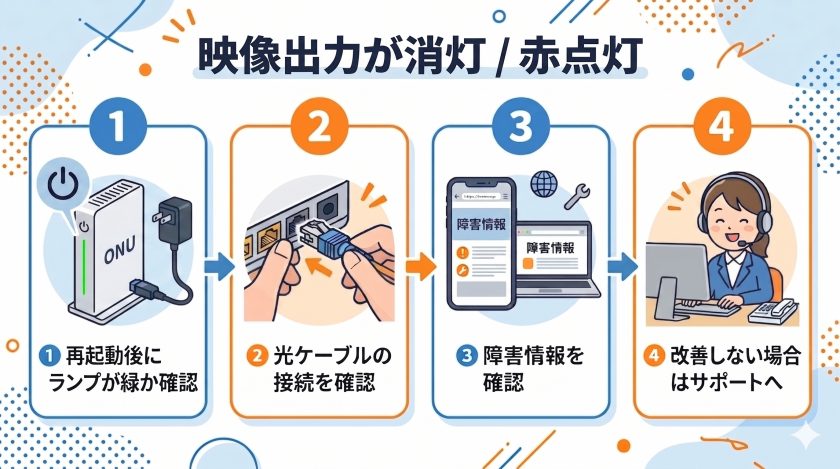
- 基本手順(再起動)を実施し、再起動後に映像出力ランプが緑色点灯するか確認
- 光ファイバーケーブルが奥までしっかり差し込まれているか確認
- 改善しない場合は、NTTの通信障害・工事情報を確認
- 障害情報がない場合は、ご契約先のサポートへ問い合わせ
それでもつながらない場合
再起動やケーブルの挿し直しを行ってもランプの異常が改善しない場合は、機器の故障や回線側の障害が疑われます。ご契約先のサポート窓口へお問い合わせください。
問い合わせ前に準備すべき情報
スムーズにサポートを受けるため、電話をかける前に以下の情報を手元に控えておきましょう。
- 契約者情報(氏名・電話番号・生年月日・設置先住所)
- お客さまID(「CAF」または「COP」から始まる番号で、開通のご案内の書類に記載されています)
- 現在のランプの点灯状態(どのランプが何色で点灯・点滅・消灯しているか)
- ONUの型番(機器の側面に貼られているシールに記載されています)
ドコモ光をご契約中の場合
ドコモ光をご利用中の場合、ONUの故障や回線のトラブルについては、ドコモの窓口で一括して対応しています。
ドコモインフォメーションセンター(故障・修理)
ドコモの携帯電話から:113(局番なし・通話無料)
一般電話・他社携帯から:0120-800-000
受付時間:24時間(※一部の対応は9:00~20:00となる場合があります)
GMOとくとくBB光をご契約中の場合
とくとくBB光をご利用中の場合、ONUの故障や回線のトラブルについては、GMOとくとくBBのお客さまセンターへご相談ください。
お問い合わせの際は、お客さまサポートページの右下に設置されているAIチャットをご活用ください。
会員サポートページ
4. よくある質問(FAQ)

Q. ONUは自分で購入・交換できますか?
いいえ。ONUはNTTからの貸与品であり、ユーザー自身で市販品に交換することは認められていません。
故障時はNTTまたは契約先のサポートへ連絡し交換を依頼してください。通常使用における故障の交換は無料です。
ただし、落下や水濡れなどユーザーの過失による破損の場合は実費が請求される場合があります。
Q. ONUの再起動はどうやりますか?
電源アダプターをコンセントから抜き、2分以上待ってから差し直してください。
Wi-Fiルーターを併用している場合は「Wi-Fiルーター→ ONU」の順で電源を切り、入れる際は「ONU→Wi-Fiルーター」の順で行うのが正解です。
Q. ランプがすべて緑点灯なのにインターネットにつながりません
ONUを再起動いただいてもランプが正常に点灯している場合、ONU側には問題がありません。
ONU以降に接続しているWi-Fiルーターやデバイス(パソコン・スマホ)の再起動、v6プラス設定の確認、PPPoE接続の場合は接続ID・パスワードの確認、Wi-Fi接続の再設定などを行ってください。
それでも改善しない場合は、プロバイダ側の通信障害情報も確認しましょう。
Q. ランプの名前が機種と違う場合はどうすればよいですか?
機種によって表記が異なる場合がありますが、役割は同じですので、本記事のランプ説明と照らし合わせてご確認ください。
機器の側面ラベルや同梱マニュアルも参考になります。
5. まとめ
ONUは光回線を利用するための「光信号の変換装置」であり、インターネット接続の起点となる最重要機器です。
インターネットにつながらないときは、まずONUのランプ状態を確認し、本記事の対処法を順番に試してみてください。

公開日時点の情報のため、お申込みの際は実際のお申込みページの情報をご確認ください。
記事内容に誤りがございましたら、こちらよりお知らせください。
 記事の誤りを報告する
記事監修

- GMOとくとくBBお客さまセンター
-
GMOインターネット株式会社
カスタマーサービス部 サポートチーム所属プロバイダーサービス「GMOとくとくBB」お客さまセンター/通信技術サポートのプロフェッショナルチーム

