


GMOとくとくBBのv6プラスを市販品のWi-Fiルーターで使うには?設定・接続手順をわかりやすく解説
この記事はPRを含みます

GMOとくとくBBではとくとくBB光、ドコモ光、フレッツ光v6プラス接続サービスで高性能Wi-Fiルーターの無料レンタルを提供していますが、「自分で選んだ市販品のWi-Fiルーターを使いたい」という方も少なくありません。
GMOとくとくBBの高速通信サービス「v6プラス」は、市販品のWi-Fiルーターでもご利用いただけます。
ただし、どのWi-Fiルーターでもよいわけではなく、対応機種の選定・回線側の手続き・正しい設定の3つを押さえる必要があります。
本記事では、市販品のWi-Fiルーターでの利用条件、接続・設定手順、つながらないときの対処法までを網羅的に解説します。
目次 開く 閉じる
市販品のWi-Fiルーターでv6プラスを使うための3つの前提条件
条件①:v6プラス(MAP-E)対応のWi-Fiルーターであること
Wi-Fiルーターのパッケージやメーカー公式サイトに、以下のいずれかの記載があることを確認してください。
- 「v6プラス対応」
- 「IPv4 over IPv6対応(MAP-E方式)」
- 「MAP-E対応」
主な対応メーカー: BUFFALO、NEC(Aterm)、ELECOM、I-O DATA、TP-Link(一部機種)、ASUS(一部機種)
「IPv6対応」とだけ記載されている製品はv6プラス非対応の場合があります。
また、通信方式には「MAP-E方式」と「DS-Lite方式」があり、対応するWi-Fiルーターが異なります。
必ず「v6プラス」「MAP-E」のキーワードで確認してください。
条件②:GMOとくとくBB側でv6プラスの配信手続きが完了していること
市販品のWi-Fiルーターを使う場合、GMOとくとくBBのお客さま専用ページ「BBnaviマイページ」からv6プラスの配信手続きを行う必要があります。
レンタルWi-Fiルーター利用時は自動的に手続きが進みますが、市販品のWi-Fiルーターをご利用の場合は、手動での確認・申請を行ってください。
条件③:Wi-Fiルーターの動作モードが適切に設定されていること
接続構成に応じて、「ルーターモード」または「ブリッジモード」を正しく選択する必要があります(後述)。
市販品のWi-Fiルーターでのv6プラスご利用方法
STEP 1:BBnaviマイページでv6プラスの配信手続きを行う
Wi-Fiルーターの設定を行う前に、まずは回線側の準備を整えましょう。
v6プラスが未開通の場合
v6プラスが未開通の方は、以下の手順で配信手続きを行ってください。
配信手続き方法
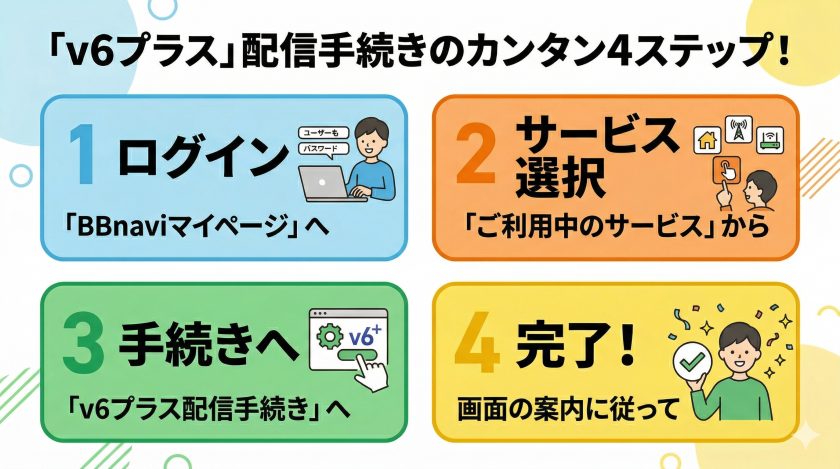
- GMOとくとくBB公式サイトから「BBnaviマイページ」にログイン
- 「ご利用中のサービス」から該当する光回線を選択
- 「v6プラス配信手続き」を選択
- 画面の案内に従って申し込みを完了
- ※手続き後、v6プラスが開通完了するまで数時間〜最大数日かかることがあります。
BBnaviマイページの接続サービス状況が「利用中」になっていることを確認してから、ルーター設定に進んでください。
以前のプロバイダでIPv6サービス(v6プラス・transixなど)を利用していた場合、そちらの解除が完了していないとGMOとくとくBBのv6プラスが有効になりません。
v6プラスの開通が完了していない段階では、Wi-Fiルーター側で正しく設定してもv6プラス接続はできません。
必ずSTEP 1を完了してからSTEP 2以降へ進んでください。
ご利用途中でレンタルWi-Fiルーターから市販品のWi-Fiルーターに変更された場合
すでにレンタルWi-Fiルーターでv6プラスを利用中の方が市販品へ変更する場合、改めての開通手続きなどは不要です。
レンタルルーターと市販品のWi-Fiルーターを交換し、ケーブルを差し直すだけでご利用いただけます。
ご利用途中でホームゲートウェイ(HGW)から市販品のWi-Fiルーターに変更された場合
現在ホームゲートウェイでv6プラスを利用しており、新たに市販品のWi-Fiルーターを「親機(ルーターモード)」として利用したい場合は、v6プラスの「廃止・再開通」のお手続きが必要です。
これは、v6プラスの接続信号の送り先を「ホームゲートウェイ」から「市販品のWi-Fiルーター」へ切り替える必要があるためです。
まずは「v6プラス開通/廃止受付フォーム」より、まず「v6プラス廃止希望」でお手続きください。
廃止・再開通手続き方法
- 「v6プラス開通/廃止受付フォーム」より、「v6プラス廃止希望」でお手続き
- BBnaviマイページで「v6プラス」が「未開通」に変更されたことを確認のうえ、「v6プラス開通/廃止受付フォーム」より「v6プラス開通希望」でお手続き
- ※手続き後、v6プラスが廃止および開通完了するまで数時間〜最大数日かかることがあります。
STEP 2:機器の接続と動作モードの設定
市販品のWi-Fiルーターを含め、機器を正しく接続する必要があります。
接続構成
光コンセント(壁)
↓(光ファイバー)
ONU(光回線終端装置)またはホームゲートウェイ
↓(LANケーブル)
市販品のWi-FiルーターのWANポート
↓(Wi-FiまたはLANケーブル)
パソコン・スマホ・タブレットなど
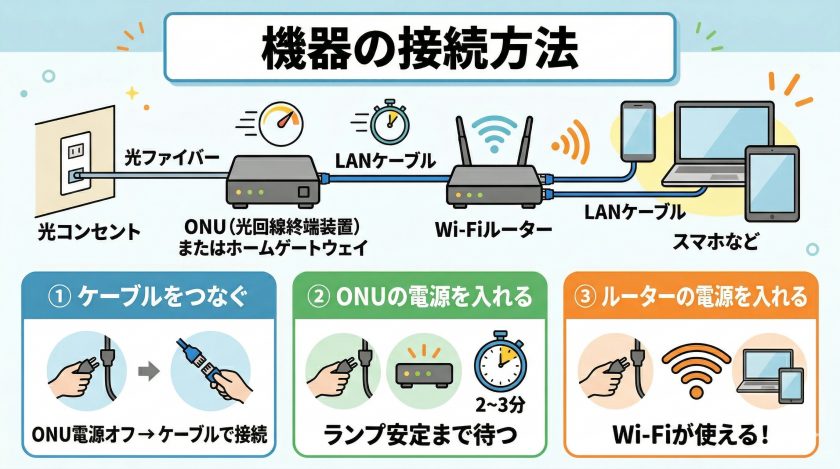
接続手順
- ONU(またはホームゲートウェイ)の電源を切る
- ONUのLANポートと市販品のWi-FiルーターのWANポートをLANケーブルで接続
- ONUの電源を入れ、ランプが安定するまで2〜3分待つ
- 市販品のWi-Fiルーターの電源を入れる
動作モードの選択
ルーター本体の背面・側面にあるスイッチを確認し、接続環境に応じて設定します。
| 接続環境 | 推奨モード | 理由 |
|---|---|---|
| ONU単体の場合 | ルーターモード(RT/ROUTER) | 市販品のWi-Fiルーターがv6プラスの通信処理を担当 |
| ひかり電話対応ホームゲートウェイがある場合 | ブリッジモード(AP/BR) | ホームゲートウェイ側でv6プラスの通信処理が行われているケースが多く、機能の衝突(二重ルーター)による通信不具合を回避するため。 |
ホームゲートウェイをご利用の場合の確実な設定手順
ホームゲートウェイがある環境では、「ホームゲートウェイ側でv6プラスの通信処理が行われる場合」と「市販品のWi-Fiルーター側で通信処理を行う場合」の2パターンが存在します。
どちらのパターンに該当するかは以下の順番で接続をお試しいただくことで、確実に設定を完了できます。
【ステップ1】まずは「ブリッジモード(AP/BR)」で接続してみる
- 市販品のWi-Fiルーターのスイッチを「ブリッジモード(AP/BR)」に切り替えます。
- 一度機器を再起動(コンセントの抜き差し)してください。
- ホームゲートウェイと市販品のWi-FiルーターをLANケーブルで接続します。
- スマホやパソコンをWi-Fiに接続し、インターネット(Webサイトなど)が閲覧できるか確認します。
正常にインターネットに接続できれば、設定は完了です。(ホームゲートウェイ側がルーターとしてv6プラスの処理を行っています。そのままアクセスポイントとしてご利用ください。)
【ステップ2】接続できない場合は「ルーター(RT/ROUTER)モード」に切り替える
ステップ1でインターネットに接続できない場合は、市販品のWi-Fiルーター側でv6プラスの通信処理を行う必要があります。
- 市販品のWi-Fiルーターのスイッチを「ルーター(RT/ROUTER)モード」に切り替えます。
- 一度機器を再起動(コンセントの抜き差し)してください。
- 市販品のWi-Fiルーターの取扱説明書に従い、管理画面から「v6プラス」の設定、またはインターネット回線の自動判別機能を利用して設定を完了させてください。
STEP 3:ルーター管理画面でv6プラスを設定する
現在市販されている主要メーカーのv6プラス対応Wi-Fiルーターの多くは、「回線自動判別機能」を搭載しています。
このため、v6プラスが開通済みで、お客さまの宅内環境に問題がない場合は、工場出荷時の状態(初期状態)のWi-Fiルーターを接続し、電源を入れてお待ちいただくことで、インターネット(v6プラス)がご利用いただけます。
しかし、自動判別がうまくいかなかった場合や、過去に別のプロバイダーで使っていたルーターをそのまま接続した場合は、手動で設定を変更いただくことで接続できることがあります。
数分〜10分程度待って自動接続されない際は、ルーターの管理画面にログインし、インターネット設定の項目から「v6プラス(またはIPv4 over IPv6)」を選択して設定を保存してください。
- ※ホームゲートウェイ配下でブリッジモードにしている場合、この設定は不要です。
共通の流れ
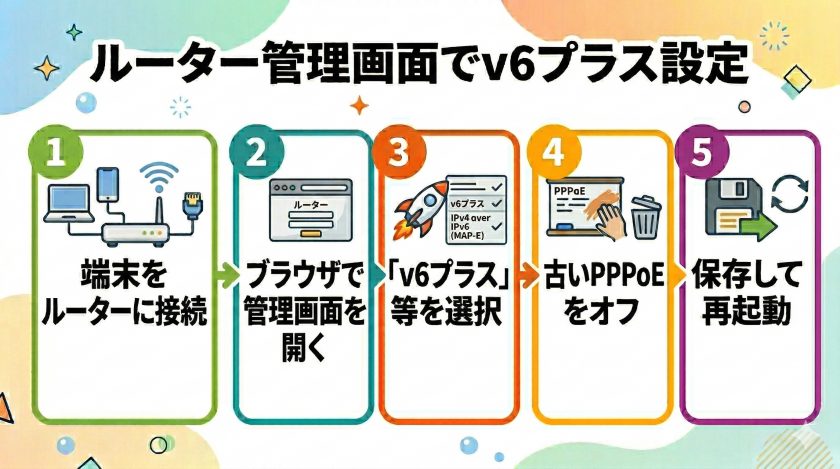
- パソコンまたはスマホをルーターにWi-FiまたはLANケーブルで接続
- ブラウザでルーターの管理画面を開く
- インターネット接続設定で「v6プラス」または「IPv4 over IPv6(MAP-E)」を選択
- PPPoE設定が残っている場合は削除または無効化する
- 設定を保存してルーターを再起動
- ※詳しい設定方法は、ご利用のWi-Fiルーターの取扱説明書をご確認ください。
PPPoE設定について
v6プラスではプロバイダーから発行される接続IDや接続パスワードの入力は不要です。
以前のPPPoE設定が残っていると、v6プラスの自動接続が妨げられることがあります。
設定を削除するか、不安な場合はルーターを工場出荷状態にリセットしてから設定し直すことをおすすめします。
STEP 4:v6プラスで接続できているか確認する
設定完了後、実際にv6プラスで通信できているかを確認しましょう。
確認方法
1.v6プラス接続確認ページにアクセス
- 「v6プラスで接続されています」と表示されれば成功です。
- 「IPv4通信です」と表示される場合は、設定に問題がある可能性があります。
2.ルーター管理画面で確認
WAN側の接続状態に「IPv6」「IPoE」「MAP-E」などの表示があるか確認してください。
つながらないときのトラブルシューティング
v6プラスに接続できない場合、以下のポイントを順番に確認してください。
- v6プラスの配信手続きは完了しているか
- 前プロバイダのIPv6サービスが解除されずに残っていないか
- Wi-Fiルーターはv6プラス(MAP-E)に正式対応しているか
- 動作モードは正しいか
- PPPoE設定が残っていないか
- 二重ルーターになっていないか
- ファームウェアは最新か
上記すべてを確認しても解決しない場合
すべての機器(Wi-Fiルーター→ホームゲートウェイ→ONUの順)の電源を切り、5分程度待ってからONU→ホームゲートウェイ→Wi-Fiルーターの順で電源を入れ直すことで解決するケースもあります。
GMOとくとくBBでは、市販品のWi-Fiルーターの設定・操作方法の詳細についてはサポート対象外となります。
市販品のWi-Fiルーターの設定方法の詳細については、ご利用のルーターメーカーのサポート窓口にお問い合わせください。
こんな方に市販品のWi-Fiルーター利用がおすすめ
- 特定のメーカーや機種にこだわりがある方
- ゲーミングルーターなど、特化型の高性能機種を使いたい方
- 同時接続台数が多い方(家族での動画視聴・テレワーク・ゲーム利用が重なる方)
- Wi-Fiルーターの性能・機能にこだわりたい方
- 自宅のインテリアに合うデザインのルーターを選びたい方
なお、GMOとくとくBBでは、ドコモ光・とくとくBB光・auひかりをご利用中のお客さま向けに、中継器やメッシュWi-Fiとして使える厳選されたWi-Fiルーター(=おかわりルーター)を特別価格で提供しています。
詳細やお申込みはおかわりルーターのご紹介ページをご確認ください。
- 3,300円(税込)で追加可能
- 送料無料&最短翌日発送
- 返却不要/月額料金なし
- 中継器モードで「中継器」として、またはメッシュWi-Fiとして利用可能
- 市販の中継器を新しく買うよりコスパが高い
おかわりルーターご紹介ページ
とくとくBB光をご利用の方はこちら
ドコモ光をご利用の方はこちら
レンタルWi-Fiルーターから切り替える場合
GMOとくとくBBのレンタルWi-Fiルーターから市販品のWi-Fiルーターに切り替える場合、レンタルWi-Fiルーターはそのままご解約まで保管ください。
なお、1ギガ対応のレンタルWi-Fiルーターは無料ですが、10ギガ対応のレンタルWi-Fiルーターは有償でご提供となります。
ご希望であれば、BBnaviマイページよりレンタルWi-Fiルーターのみご解約いただくことが可能です。
レンタルWi-Fiルーターのみをご解約の場合、解約手続きを行った月の翌月20日までにWi-Fiルーターのご返却が必要となります。
まとめ
GMOとくとくBBで市販品のWi-Fiルーターを使ってv6プラスを利用するためのポイントをまとめます。
- BBnaviマイページでv6プラスの配信手続きを行い、「配信済み」を確認する
- v6プラス(MAP-E)対応の市販品のWi-Fiルーターを用意し、ONUとWANポートを接続する
- 動作モードを適切に設定する(ONU直結:ルーターモード、HGW配下:まずはブリッジモードで接続を確認/必要に応じて、管理画面からv6プラスを有効にする)
- v6プラス接続確認ページやルーター管理画面でv6プラス接続を確認する
手順通りに進めれば、レンタルWi-Fiルーターを使わなくても、お気に入りの市販品のWi-Fiルーターでv6プラスの高速・安定通信を利用できます。
設定自体はPPPoEのようなID/パスワード入力も不要で、対応機種であれば比較的シンプルです。
お気に入りのルーターで、高速インターネットを楽しみましょう。

公開日時点の情報のため、お申込みの際は実際のお申込みページの情報をご確認ください。
記事内容に誤りがございましたら、こちらよりお知らせください。
 記事の誤りを報告する
記事監修

- GMOとくとくBBお客さまセンター
-
GMOインターネット株式会社
カスタマーサービス部 サポートチーム所属プロバイダーサービス「GMOとくとくBB」お客さまセンター/通信技術サポートのプロフェッショナルチーム

