


【3分で確認】v6プラスで繋がっているか調べる方法
この記事はPRを含みます
v6プラス(IPv6 IPoE+IPv4 over IPv6)は、従来の混雑しやすいPPPoE方式を避けられるため、時間帯による速度低下を改善できることがあります。
ただし、「契約しているつもり」「v6プラス対応ルーターを買っただけ」では、実際にはv6プラスで通信できていないケースも少なくありません。
この記事では、いまのインターネット接続が本当にv6プラスになっているかを、公式の判定ページを使って3ステップで確認する方法と、結果別の対処方法を解説します。
この記事でわかること
- v6プラスでインターネット接続ができているかの確認方法
- 期待した表示にならない場合に、どこ(端末/ルーター/回線)を疑うべきか
前提:v6プラスとは
まずは用語だけ整理しておきます。
- IPv6(IPoE):混雑しやすい従来のPPPoE方式を通らず接続する方式。ただし、IPv6だけでは、IPv4通信にしか対応していないサイトは閲覧できません。
- v6プラス:IPv6(IPoE)を使いながら、IPv4対応サイトも閲覧できるようにする仕組み(IPv4 over IPv6)。「混雑しにくいIPv6経路で、IPv4サイトも含めて通信する」イメージです。

v6プラス接続確認|3ステップ

ステップ1:確認は「v6プラス対応ルーター配下」で行う
正しく判定するには、まず確認に使う端末(パソコン/スマホ)の環境を揃えます。
確認前チェックリスト
- 自宅のv6プラス対応ルーターに接続している(Wi-Fiまたは有線LAN)
- 可能であればVPNをオフにする(会社パソコンの常時VPN、VPNアプリ、ブラウザのプロキシ設定など)
- スマホの場合はモバイル回線を切り、機内モード+Wi-Fiのみにする
よくある落とし穴
| 注意事項 | 詳細 |
|---|---|
| ONU直結はNG | ルーターを介さずにONUとパソコンを直接つなぐと、v6プラスでは通信できません。必ずv6プラス対応のWi-Fiルーターを設置して、その配下で確認してください。 |
| モバイル回線でのアクセスNG | スマホで確認する場合は、4G/5Gではなく、自宅Wi-Fiに接続されていることを確認してください。 |
| iCloudプライベートリレー(Apple製品)NG | iPhoneやMacでiCloudの「プライベートリレー」がオンになっていると、実際はv6プラスを使っていても「v6プラスでつながっていない」と判定されることがあります。一時的にオフにするか、Apple製品以外の端末でも試してください。 |
ステップ2:「IPv4/IPv6接続確認ページ」で判定する
環境が整ったら、公式の判定ページにアクセスします。
- 「IPv4/IPv6接続確認ページ」を開きます。
- 数秒〜数十秒待つと、判定結果が自動で表示されます。
ステップ3:判定結果を確認する
表示される主なメッセージと意味は次の通りです。
「IPv4 over IPv6両方で通信しています」
「IPv4 over IPv6」方式でご利用中のため、v6プラスをご利用の可能性があります。
ただし、同じ方式を使うサービスは他にもあります(例:クロスパス、OCNバーチャルコネクトなど)。
画面下に表示される「v6プラスで接続しているか確認するにはこちら」のリンクから、v6プラス専用の追加判定を行ってください。
v6プラス専用判定の結果
「IPv4 over IPv6両方で通信しています」と表示され、画面下のリンクから追加判定を行うと、次のいずれかが表示されます。
| 判定結果 | 詳細 |
|---|---|
| v6プラスつかっています | v6プラスで接続できています。判定としては問題ありません。 |
| v6プラスではありません | v6プラスではなく、他社の「IPv4 over IPv6」方式サービスで接続しています。 |
「IPv4で通信しています」
PPPoE方式のIPv4接続でインターネットを利用しています。
v6プラスは有効になっていない可能性が高い状態です。
「IPv6で通信しています」
IPoE方式によるIPv6接続でインターネットを利用していますが、v6プラスではない可能性があり、次のような原因が考えられます。
- IPv6には対応しているが、v6プラス非対応のWi‑Fiルーターを利用している
- 設置しているv6プラス対応ルーターが正しく動作していない
- 回線側でのv6プラス開通が完了していない
動画でv6プラスの接続確認方法を見る
ここまで紹介したv6プラスの接続確認方法は、動画でもわかりやすく解説しています。
実際の画面を見ながら確認したい方は、こちらの動画も参考にしてみてください。
うまく判定できないときの対処方法
判定がうまく出ない、端末によって結果が違うといった場合は、次を試します。
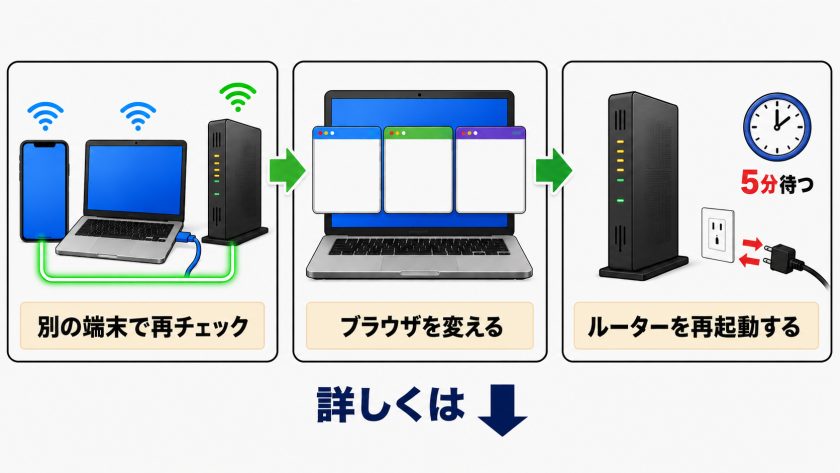
- 別の端末で再チェック(スマホはWi-Fi接続、パソコンは有線/Wi-Fiの両方で試す)
- ブラウザを変える(Chrome/Safari/Edgeなど)
- ルーターを再起動する(電源を切って入れ直し、5分ほど待ってから再度判定)
判定結果のパターン別対処方法
ここからは、判定結果ごとに「次に確認すべきこと」を整理します。
パターンA:IPv6が有効/v6プラス相当の表示がある
状態の目安
- 「v6プラスつかっています」と表示される
- もしくは「IPv4 over IPv6両方で通信しています」+v6プラス対応サービスを契約済み
この場合、基本的にはv6プラスで通信できている可能性が高い状態です。
それでも速度が遅いと感じる場合は、お客さまのご利用中の機器などの宅内環境要因の可能性があります。
確認ポイント
- Wi-Fiの電波状況(距離が遠い/障害物が多い/電波干渉)
- 端末の性能(古いパソコン・スマホ、CPU・メモリ不足)
- 利用時間帯(アクセス集中時間)
- 接続先サーバー側の混雑(動画サイト・ゲームサーバーなど)
v6プラスの前段階として、Wi-Fi品質や端末側の問題を優先的に確認してください。
パターンB:IPv6が「無効」または「IPv4で通信しています」とだけ出る
状態の目安
- 判定結果が「IPv4で通信しています」のみ
- IPv6関連の表示が出てこない
この場合、v6プラスが機能していない可能性が高いです。次の順番で確認するとスムーズに切り分けられます。
確認ポイント
- ルーターがv6プラス対応機種か(型番を確認し、プロバイダーやメーカーの対応一覧で「v6プラス対応」になっているか確認)
- ルーター設定でIPv6/IPoEが有効か(管理画面でIPv6やIPoE関連の設定がオフになっていないか確認)
- 端末がゲストWi-Fiなど別セグメントに繋がっていないか(ゲスト用SSIDや中継機配下のWi-Fiでは、v6プラス経路を使わない場合があります)
- プロバイダー側でv6プラス開通待ちではないか(開通メールやBBnaviマイページで開通状況を確認)
- VPN/フィルタリング/セキュリティアプリの影響(一時的にオフにして再度判定)
パターンC:IPv6は有効だが、v6プラス(IPv4 over IPv6)になっていない
状態の目安
- 判定結果で「IPv6で通信しています」と出るが、v6プラス判定は出ない
- IPv6サイトは速いが、IPv4サイトが遅い/不安定 など
この場合、「IPv6 IPoEは使えているが、IPv4はPPPoEに逃げている」といった構成になっている可能性があります。
確認ポイント
- プロバイダー側でv6プラス開通待ちではないか(開通メールやBBnaviマイページで開通状況を確認)
- 他社のIPv6サービスで接続されていないか(旧プロバイダーのIPv6サービスが廃止されないと利用できない場合があります。旧プロバイダーへ解約・廃止状況を確認)
- ルーターにIPv4 PPPoEの設定が残っていないか(ユーザー名/パスワードを入れてPPPoE接続も動いていると、IPv4だけそちらを経由することがあります)
- ルーターの再起動・初期化(設定が複雑な場合は、初期化→自動設定でやり直した方が早いケースがあります)
よくある質問(FAQ)

Q. 確認結果が端末によって違うのはなぜですか?
A. 主に次のような理由が考えられます。
- 接続しているWi-Fiが違う(中継機配下、ゲストSSIDなど)
- どれかの端末だけVPN/プロキシを使っている
- OSやブラウザごとの設定差(DNSキャッシュなど)
ポイントは、「同じルーター配下・同じ条件」で確認することです。メインルーターの通常SSIDに直接接続し、VPN等をオフにした状態で比較しましょう。
Q. 他社プロバイダーから乗り換えた直後ですが、判定結果が「v6プラスではありません」となります。故障でしょうか?
A. 故障ではなく、以前利用していたプロバイダーのIPv6サービスがまだ「廃止(解除)」されていない可能性があります。
IPv6サービスは、1つの回線につき1つのプロバイダーでしか契約できない仕組みです。旧プロバイダーのIPv6解約手続きが完了しない限り、v6プラスを開通させることができません。
まずは旧プロバイダーへ解約状況を確認し、数日おいてから再度判定ページで確認することをおすすめします。
Q. v6プラス対応ルーターを繋いでいるのに、判定結果が「IPv4で通信しています」と出ます。設定が必要ですか?
A. ルーターの動作モードが「PPPoE方式(接続先設定)」になっている可能性があります。
通常、v6プラス対応ルーターは自動で判別しますが、以前の設定が残っている場合などは手動で切り替えや接続先設定の削除が必要です。
ルーターの管理画面にログインし、接続先設定を「v6プラス」または「自動判定(IPoE)」に変更いただくか、初期化を行い、接続先を削除してください。
まとめ
v6プラスの接続確認は、プロバイダー公式FAQが案内する判定ページの表示結果で行うのが最も確実です。
判断の前提として、
- 端末がv6プラス対応ルーター配下にいること
- VPNやプライベートリレーなどをオフにして、同じ条件で試すこと
が非常に重要です。
期待どおりの表示にならない場合は、
- ルーターがv6プラス対応かどうか
- ルーター側のIPv6/IPoE設定
- プロバイダー側のv6プラス開通状況
の順に確認していくと、原因の切り分けがスムーズになります。

公開日時点の情報のため、お申込みの際は実際のお申込みページの情報をご確認ください。
記事内容に誤りがございましたら、こちらよりお知らせください。
 記事の誤りを報告する
記事監修

- GMOとくとくBBお客さまセンター
-
GMOインターネット株式会社
カスタマーサービス部 サポートチーム所属プロバイダーサービス「GMOとくとくBB」お客さまセンター/通信技術サポートのプロフェッショナルチーム
