


YouTubeが見れない・止まる・カクカクする原因と対処法|症状別の解決策と回線速度の目安
この記事はPRを含みます
YouTubeが見られない・止まる・カクカクする原因は、主に以下の3つに分けられます。
- 端末/アプリの不具合
- 回線速度や通信環境
- YouTube側の障害
実際には、端末やアプリの簡単な対処で改善するケースが多く、数分で解決できることも少なくありません。
まずは無料ですぐ試せる方法から確認していきましょう。
それでも改善しない場合は、回線速度の見直しが必要なケースです。
高画質でストレスなく視聴するには、5Mbps以上、4Kなら20Mbps以上の安定した回線が目安となります。
目次 開く 閉じる
まず試したい基本の対処8選(すぐできる・無料)
YouTubeのトラブルは、アプリや端末側の簡単な対処で解決することが多くあります。
ここで紹介する方法はすべて無料・数分で試せるものばかりなので、まずは上から順番に確認してみてください。
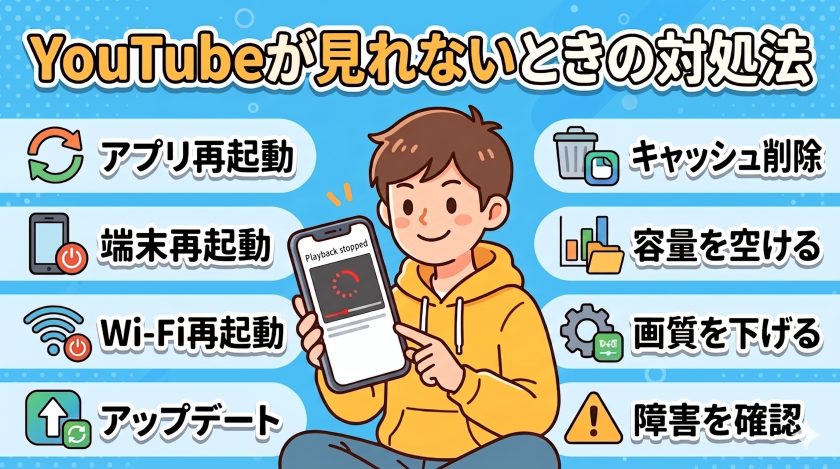
① アプリ・ブラウザを再起動する
YouTubeアプリを完全に終了(タスクキル)してから起動し直します。
パソコンなどのブラウザで視聴している場合はタブを閉じて開き直すか、ページを再読み込みしてください。
一時的なエラーのほとんどはこれで解消します。
② 端末(スマホ・パソコン・テレビ)を再起動する
端末の一時的なシステムエラーや動作の重さが原因のこともあります。
一度本体を再起動しましょう。
特にスマホは数日間電源を切っていないと、内部の処理が重くなり動作が不安定になりやすい傾向があります。
③ Wi-Fiルーターを再起動する
ルーターの電源を切って30秒〜1分待ち、再度電源を入れます。
長時間稼働しているルーターは、熱や内部処理の蓄積で動作が不安定になり、YouTubeの再生に必要な速度が出なくなることがあります。
月に1回程度は再起動しましょう。
④ YouTubeアプリ・OSをアップデートする
スマホの場合、App Store(iPhone)またはGoogle Playストア(Android)でYouTubeアプリの更新を確認してください。
バージョンが古いと、再生エラーや強制終了の原因になります。
あわせてOSのバージョンが最新かも確認しましょう。
古いスマホの場合は、ブラウザでYouTubeを開けるかどうかも試してみてください。
⑤ キャッシュ・Cookieを削除する
アプリ内に溜まった一時データが動作を不安定にすることがあります。
Androidの場合:「設定」→「アプリ」→「YouTube」→「ストレージ」→「キャッシュを消去」で削除できます。
ブラウザの場合:「閲覧履歴」などからCookieとキャッシュをクリアしてください。
⑥ ストレージの空き容量を確保する
スマホやパソコンのストレージが逼迫していると、動画の読み込みができず再生エラーが発生します。
空き容量が全体の10%を切っている場合は要注意です。
不要なアプリや写真、動画を削除しましょう。
⑦ 画質を手動で下げる
回線速度が不安定なときは、再生画面の歯車マークから画質を手動で下げると安定します。
「自動」だと高画質で読み込もうとして止まることがあるため、720p以下を試してみてください。
スマホの方は、気づかぬうちに通信制限が掛かり、回線速度が遅くなっている場合もあります。
⑧ YouTube側の障害を確認する
自分の端末ではなくYouTube側で障害が発生している可能性もあります。
「X(旧Twitter)」や「Downdetector」で「YouTube 障害」と検索すれば確認できます。
障害中はサービス側の復旧を待つしかありません。
症状別|YouTubeが見れない・止まる原因と対処法
基本の対処で改善しない場合は、症状によって原因と対処法が異なります。
自分のケースに近いものから確認してください。

① ずっと読み込み中(くるくるする)
【原因】回線の不安定・通信の瞬断・混雑
【対処】画質を下げる/Wi-Fi再接続/時間帯変更
夜だけ発生する場合は回線混雑の可能性が高いです。
回線混雑しにくい接続方法(IPv6)は、以下の記事もご覧ください
IPv4とIPv6の違いを初心者向けに解説|なぜIPv6が必要なの?
② 再生途中で止まる
【原因】通信速度不足・端末負荷
【対処】再起動/キャッシュ削除/アプリ終了
高画質時のみ止まる場合は速度不足の可能性が高いです。
③ カクカクする・遅い
【原因】端末スペック・回線遅延
【対処】アプリ終了/再起動/画質調整
Ping値が50ms以上だとカクつきやすくなります。
また、端末が4K画質に対応していない、という場合もあります。
④ 画質が勝手に落ちる
【原因】回線不安定・自動調整
【対処】手動で画質設定
バッテリーや通信量を節約する設定が影響する場合があります。
常に低画質の場合は回線速度不足の可能性が高いです。
⑤ 音声が聞こえない・画面だけ動かない
【原因】一時的な読み込みエラー・端末負荷・通信速度不足
【対処】動画を再読み込みする/デバイスや回線自体を見直す
音声だけ・映像だけに問題がある場合、動画を読み込みなおすだけで解消されることが多いです。
頻繁に起こる場合、利用端末や回線が原因のこともあります。
回線見直しが必要かチェック
以下に当てはまる場合は、回線そのものが原因の可能性が高いです。
- 夜になると遅くなる
- 家族で同時に使うと止まる
- 4K動画が安定しない
- 速度測定で5Mbps未満
このようなケースでは、IPv6(IPoE)方式(混雑を回避しやすい新しい接続方式)に対応した回線への切り替えや、上位プランへの変更を検討するのが解決への近道です。
具体的な回線乗り換え方法は、こちらの記事もご覧ください。
光回線の乗り換え完全ガイド|手順・費用・選び方をわかりやすく解説
あわせて、Wi-Fiではなく有線LANで接続する、2.4GHz帯から5GHz帯に切り替える、Wi-Fi 6対応ルーターを導入するといった工夫も同時接続時の速度低下を防ぐのに有効です。
YouTube視聴に必要な回線速度の目安【画質別】
YouTubeを快適に視聴するには、画質に応じた回線速度が必要です。
以下は、YouTubeヘルプセンター「動画ストリーミングのシステム要件」で公表されている推奨速度に基づいています。
| 画質 | 推奨回線速度(下り) | 主な用途 |
|---|---|---|
| SD 360p | 0.7Mbps以上 | 低画質・音声メインの視聴 |
| SD 480p | 1.1Mbps以上 | スマホでの標準視聴 |
| HD 720p | 2.5Mbps以上 | スマホ高画質・パソコン視聴 |
| HD 1080p | 5Mbps以上 | パソコン・タブレット・テレビ視聴 |
| 4K UHD 2160p | 20Mbps以上 | 4Kテレビ・大画面視聴 |
速度の測り方
「回線速度 測定」などで検索し、計測サイトで確認できます。
計測時は下り(ダウンロード)速度とPing値(応答速度)の両方を確認しましょう。
Ping値は50ms以下が快適視聴の目安です(オンラインサービス全般で、一般的に快適だとされる目安の水準)。
下りが十分でもPing値が高いと、読み込みが遅く感じられます。
快適にYouTubeを見るためのおすすめネット回線
ドコモ・ahamoユーザーには「ドコモ光(プロバイダー:GMOとくとくBB)」
自宅でYouTubeを高画質・大画面で楽しむなら、GMOとくとくBBから申し込むドコモ光がおすすめです。
ドコモ光は、NTT東西の光回線を利用した光コラボサービスです。
IPv6(IPoE)方式に対応しているため、混雑しやすい夜間でも速度が落ちにくく、夜間でも速度が落ちにくく、4K動画の快適視聴に向いています。
さらに、より快適に使いたい方には10ギガプランも選べるほか、ドコモスマホとのセット割で通信費も抑えられます。
申込みはGMOとくとくBB経由がおすすめです。
キャッシュバック特典や高性能Wi-Fiルーターの無料レンタルがあり、同じドコモ光でもおトクに始められます。
- 提供エリアは全国(一部対象外あり)です。10ギガプランは提供エリアが一部に限られます。事前にエリアをご確認ください。
- キャンペーンの内容・金額は時期により異なります。最新情報は公式サイトでご確認ください。
ドコモ・ahamo以外なら、月額が安い「GMOとくとくBB光」
ほかのキャリアや格安SIMを利用している方には、月額料金が安く、コストパフォーマンスに優れた「GMOとくとくBB光」がおすすめです。
GMOとくとくBB光も、NTTのフレッツ光回線を利用した光コラボサービスです。安定した通信品質を維持しながら、シンプルな料金体系で利用できるのが特長です。
主な特長は以下の通りです。
- 最大10ギガの高速プランに対応
- シンプルな定額料金で分かりやすい
- 違約金が発生しないので実質縛りなし
- キャッシュバック特典あり
スマホとネットをまとめて見直すことで、通信費全体を抑える選択肢としても人気があります。
「安さ」と「通信品質」を両立したい方に向いている光回線です。
- 提供エリアは全国(一部対象外あり)です。10ギガプランは提供エリアが一部に限られます。事前にエリアをご確認ください。
- キャンペーンの内容・金額は時期により異なります。最新情報は公式サイトでご確認ください。
家でも外でも快適に使うなら「WiMAX(モバイルWi-Fi)」も選択肢
「外出先でも動画を見たい」「自宅でも手軽にネット環境を整えたい」という方には、WiMAX(モバイルWi-Fi)が選択肢になります。
WiMAXは工事不要で使い始められるため、光回線のような開通工事を待つ必要がなく、申込み後すぐに利用できるのが特長です。
主なメリットは以下の通りです。
- 自宅でも外出先でも1台でインターネットが使える
- 工事不要で、端末が届けばすぐに利用開始できる
- 引っ越しが多い方でも住所変更だけで継続利用できる
特に「とりあえずすぐにネット環境がほしい」「固定回線を引くほどではない」という方には、使いやすい選択肢です。
WiMAXは複数のプロバイダーから申込みができますが、その中でもGMOとくとくBBは特典やキャンペーンが充実しており、おトクにWiMAX +5Gを始めやすい点が特長です。
- 提供エリアは全国(一部対象外あり)です。建物の構造や場所によっては電波が届きにくい場合があります。
- キャンペーンの内容・金額は時期により異なります。最新情報は公式サイトでご確認ください。
よくある質問(FAQ)

Q1. YouTubeが見られないのは自分だけ?障害の確認方法は?
A:「Downdetector」や「X(旧Twitter)」で「YouTube 障害」と検索すれば、ほかユーザーの報告から全体障害かどうかが判別できます。
障害中は復旧を待ちましょう。
通常は数十分〜数時間で復旧します。
Q2. Wi-Fiに繋がっているのにYouTubeだけ見られないのはなぜ?
A:Wi-Fiに接続できていても、実際にインターネットに繋がっていない「見かけ上の接続」の可能性があります。
ルーターの再起動、別のサイトが開けるかの確認、Wi-Fiをオフにしてモバイル回線で試すなどして確認しましょう。
Q3. YouTubeを4Kで見るのに必要な回線速度は?
A:20Mbps以上の安定した下り速度があれば、4K視聴も可能です。
安定して視聴したい場合は、より余裕のある速度が求められます。
Ping値は50ms以下が目安とされています。
モバイル回線でも視聴はできますが、時間帯や利用環境によっては速度が不安定になることもあるため、安定性を重視する場合は光回線(特に10ギガプランなど)も選択肢になります。
Q4. テレビだけYouTubeが見られないのはなぜ?
A:テレビは処理能力がスマホ・パソコンより低いため、アプリ不具合や容量不足が起きやすいです。
電源コードを抜いて1分待つ、YouTubeアプリを再起動、ネットワーク設定をリセットで大半が解決します。
Q5. YouTubeが止まるときの画質設定の目安は?
A:回線速度が不安定な場合は480pや360pなど、画質を下げると安定します。
再生画面の歯車マークから変更できます。
「自動」設定だと回線状況に応じて自動調整されます。
Q6. モバイル回線でYouTubeを見るとギガがすぐなくなる。対処法は?
A:YouTubeアプリの設定で「データセーバー」をオンにすると、通信量を抑えて視聴できます。
また、Wi-Fi環境下で動画を事前にダウンロード(YouTube Premiumの機能)しておけば、外出先でもギガを消費せずに視聴可能です。
通信量や安定性を根本的に改善したい場合は、Wi-Fi環境そのものの見直しも効果的です。
まとめ
YouTubeが見られない・止まる原因はさまざまですが、多くはアプリや端末の再起動、設定の見直しなど、簡単な対処で改善できます。
まずは基本の対処法を順番に試してみてください。
それでも改善しない場合は、回線速度の不足や通信環境の問題が原因の可能性があります。
特に高画質(1080p以上)や4Kでの視聴には5Mbps以上、4Kなら20Mbps以上の安定した速度が必要です。
もし夜間の遅延やカクつきが続く場合は、IPv6対応の光回線への切り替えや、プランの見直しも有効です。
自分にあった回線を知りたい方は、以下の記事も参考にしてみてください。
目的別におすすめ回線をまとめています。
【2026年最新版】光回線おすすめ比較|戸建て・マンション別&スマホキャリア別の失敗しない選び方
ドコモ・ahamoユーザーであればドコモ光(GMOとくとくBB)、それ以外の方はGMOとくとくBB光など、自分の環境に合った回線を選ぶことで、YouTube視聴のストレスを大きく減らせます。
GMOとくとくBB × ドコモ光の
詳細・特典を見る

公開日時点の情報のため、お申込みの際は実際のお申込みページの情報をご確認ください。
記事内容に誤りがございましたら、こちらよりお知らせください。
 記事の誤りを報告する
記事監修

- 山口 拓真
-
GMOインターネット株式会社
ネットワークソリューション本部 とくとくBB事業部 営業戦略チーム所属広告代理店出身のAIOスペシャリスト
