


Wi-Fiとは?インターネットとの違いや仕組み・つなぎ方を初心者向けにわかりやすく解説
この記事はPRを含みます
「Wi-Fiってそもそも何?」「Wi-Fiがあればインターネットにつながる?」「自宅でWi-Fiを使うには何を契約すればよい?」と疑問に感じている方も多いのではないでしょうか。
Wi-Fiは、スマホやパソコンなどをケーブルでつながず、無線LANへ接続するための仕組みです。ただし、Wi-Fiとインターネットは同じものではありません。
この記事では、Wi-Fiの意味や仕組み、インターネット・無線LANとの違い、自宅でWi-Fiを使うために必要なもの、接続方法まで初心者向けに解説します。
「結局、自宅では何を契約すればよいの?」という疑問も解説するので、初めてインターネットを利用する方はぜひ参考にしてください。
目次 開く 閉じる
- 【結論】Wi-Fiとはスマホやパソコンを無線LANにつなぐ仕組み
- Wi-Fiとインターネットの違い
- Wi-Fiと無線LANの違い
- インターネット回線をWi-Fiで利用する仕組み
- 自宅でWi-Fiを使うために必要なもの
- 自宅でWi-Fiを使う方法は主に3種類
- Wi-Fiにつなぐ方法
- Wi-Fiの2.4GHz・5GHz・6GHzとは?
- Wi-Fi 5・Wi-Fi 6・Wi-Fi 7とは?
- Wi-Fiが遅い・つながりにくいときの主な原因
- 初心者はどのWi-Fiを選べばよい?
- 自宅でWi-Fiを使うならGMOとくとくBBのインターネットサービスもおすすめ
- Wi-Fiに関するよくある質問
- まとめ|Wi-Fiは端末を無線LANにつなぐ仕組み
【結論】Wi-Fiとはスマホやパソコンを無線LANにつなぐ仕組み
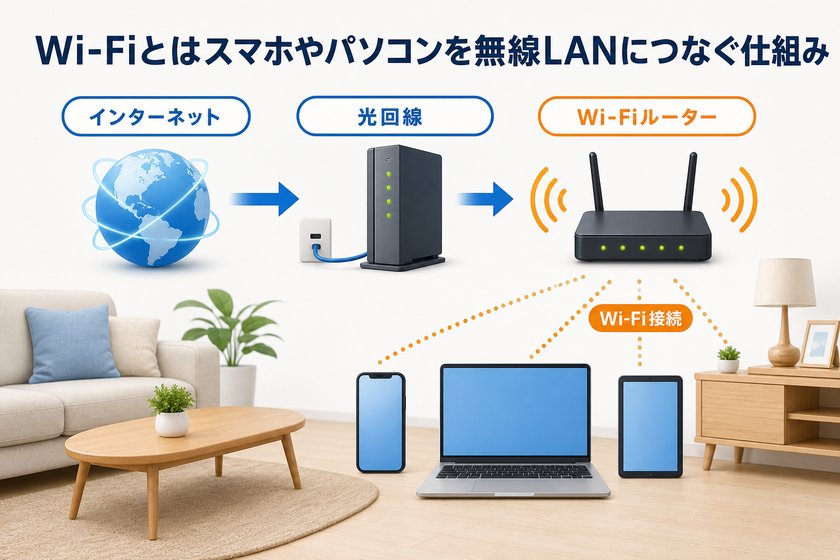
Wi-Fiとは、スマホやパソコンなどの機器を、ケーブルを使わず無線LANへ接続するための仕組みです。
厳密には、IEEE 802.11シリーズの無線LAN規格に基づく製品の相互接続性を示す認証・ブランド名を指します。日常的には、無線LANとほぼ同じ意味で使われています。
Wi-Fiの電波が届く範囲であれば、LANケーブルを端末につながなくても、家庭内のネットワークやインターネットを利用できます。
まずは次の3つを覚えておきましょう。
- Wi-Fiはスマホやパソコンなどを無線LANにつなぐ仕組み
- Wi-Fiとインターネットは同じものではない
- 自宅でインターネットを使うには、基本的に「インターネット回線+Wi-Fiを利用するための機器」が必要
初心者が混同しやすい用語を整理すると、以下のとおりです。
| 用語 | 役割 |
|---|---|
| インターネット | 世界中のコンピューターやネットワークをつなぐ仕組み |
| 光回線 | 自宅とインターネットを光ファイバーでつなぐ回線 |
| Wi-Fi | スマホなどを無線LANにつなぐ仕組み |
| Wi-Fiルーター | Wi-Fiの電波を飛ばして複数の機器をネットワークにつなぐ機器 |
「インターネットを自宅まで届けるのが光回線などの回線」「自宅に届いた通信をスマホなどへ無線で届けるのがWi-Fi」と考えるとわかりやすいでしょう。
Wi-Fiで接続できる代表的な機器は以下のとおりです。
- スマホ
- パソコン
- タブレット
- テレビ
- ゲーム機
- スマートスピーカー
- プリンター
- スマート家電
例えば、自宅に光回線とWi-Fiルーターがあれば、家族のスマホやパソコン、テレビ、ゲーム機などをWi-Fiで接続できます。
そのため、現在の家庭ではインターネットを利用するための身近な仕組みのひとつとなっています。
Wi-Fiとインターネットの違い
Wi-Fiとインターネットは混同されやすい言葉ですが、意味は異なります。
Wi-Fiはインターネットそのものではなく、スマホやパソコンなどを無線LANへつなぐための仕組みです。
光回線を利用する場合は、次のようなイメージになります。
インターネット → 光回線 → Wi-Fiルーター → スマホ・パソコン・テレビなど
つまり、光回線などが自宅とインターネットをつなぎ、Wi-Fiルーターがその通信をスマホやパソコンなどへ無線で届けます。
そのため、Wi-Fiルーターだけを購入しても、インターネット回線がなければ基本的にインターネットへ接続できません。
Wi-Fiと無線LANの違い
「Wi-Fi」と「無線LAN」は、日常ではほぼ同じ意味で使われていますが、厳密には意味が異なります。
LANとは「Local Area Network」の略で、家庭やオフィスなど、限られた範囲で機器同士を接続するネットワークです。LANケーブルを使う接続方法を「有線LAN」、電波を使う接続方法を「無線LAN」と呼びます。
Wi-Fiは、IEEE 802.11シリーズの無線LAN規格に基づく製品の相互接続性を示す認証・ブランド名です。
初心者の方は、「無線LANは接続方法の総称で、Wi-Fiは現在広く使われている無線LANの仕組み・名称」と覚えておくとよいでしょう。
インターネット回線をWi-Fiで利用する仕組み
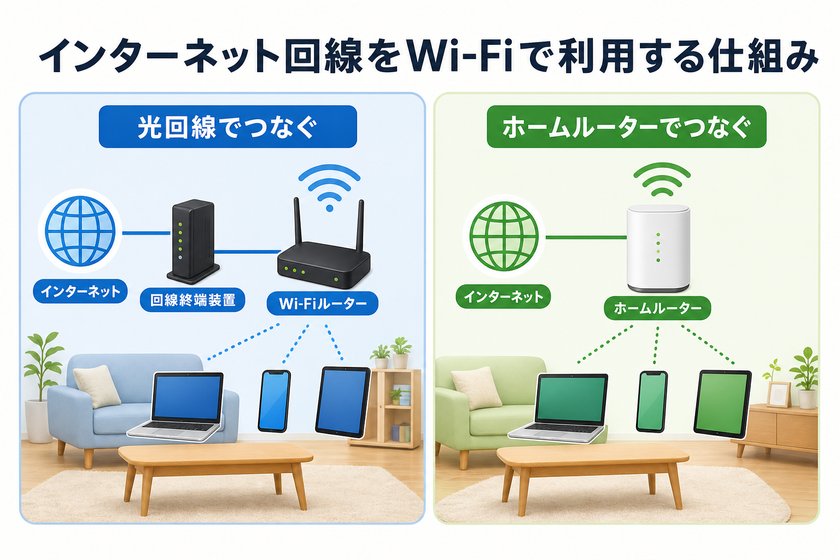
Wi-Fiは、Wi-Fiルーターなどとスマホやパソコンを無線で接続する仕組みです。
Wi-Fi自体の基本的な役割は同じですが、インターネットの通信がWi-Fiルーターまで届く経路は、利用する回線によって異なります。
代表的な方法である「光回線」と「ホームルーター」の仕組みを見てみましょう。
光回線でWi-Fiを使う仕組み
光回線では、光ファイバーを通じて自宅までインターネット通信を届けます。
一般的な接続イメージは以下のとおりです。
インターネット → 光回線 → ONU → Wi-Fiルーター → スマホ・パソコンなど
ONUは、光回線から届いた光信号と、パソコンやWi-Fiルーターなどで扱える電気信号を変換する機器です。
Wi-Fiルーターを接続することで、スマホやパソコンなどを無線で利用できるようになります。
光回線について詳しく知りたい方は、以下の記事も参考にしてください。
ホームルーターでWi-Fiを使う仕組み
ホームルーターは、スマホと同じように4G・5Gなどのモバイル回線を利用してインターネットへ接続する機器です。
携帯電話基地局 → (4G・5G)→ ホームルーター → Wi-Fi → スマホ・パソコンなど
ホームルーター自体がモバイル回線を受信してWi-Fiを飛ばすため、光回線のような開通工事が必要ありません。
コンセントに接続して初期設定をすれば利用を始められるサービスが多く、「賃貸住宅で工事を避けたい」「できるだけ早くWi-Fiを使いたい」といった方にも向いています。
自宅でWi-Fiを使うために必要なもの
自宅でWi-Fiを使う方法は、利用する回線によって異なります。
光回線の場合
基本的に次のものが必要です。
- 光回線の契約
- ONUなどの回線接続機器
- Wi-Fiルーター
- スマホ・パソコンなどの端末
ONUは光回線の開通時に回線事業者などから提供されるため、自分で購入する必要がないケースが一般的です。
Wi-Fiルーターについても、契約するサービスによってはレンタルや特典として提供される場合があります。
ホームルーターの場合
基本的に必要なのは以下です。
- ホームルーターサービスの契約
- ホームルーター端末
- スマホ・パソコンなど
ホームルーターでは光回線やONUを別途用意する必要がありません。
「Wi-Fi」というインターネット回線を契約するというより、インターネットへ接続する回線とWi-Fiを利用するための機器を用意する、と考えるとわかりやすいでしょう。
自宅でWi-Fiを使う方法は主に3種類
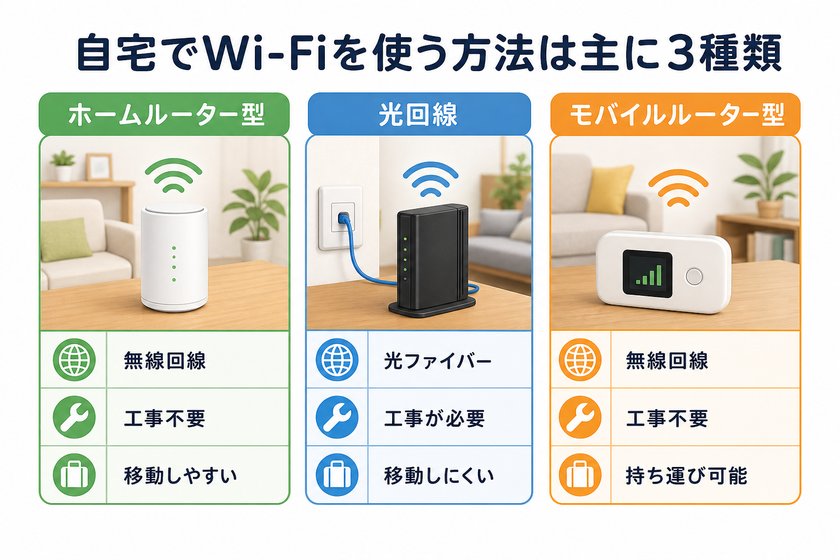
自宅でWi-Fiを利用する方法として代表的なのが、「光回線+Wi-Fiルーター」「ホームルーター」「ポケット型Wi-Fi」の3種類です。
| 比較項目 | 光回線+Wi-Fiルーター | ホームルーター | ポケット型Wi-Fi |
|---|---|---|---|
| インターネット回線 | 光ファイバー | 4G・5Gなど | 4G・5Gなど |
| 開通工事 | 必要な場合あり | 不要 | 不要 |
| 持ち運び | 基本的に不可 | 基本的に自宅向け | 可能 |
| 特長 | 高速・大容量通信に向く | 手軽に導入しやすい | 外出先でも利用しやすい |
| おすすめな人 | 自宅でしっかり利用したい人 | 工事を避けたい人 | 外出先でも利用したい人 |
通信速度や快適さを重視するなら光回線
動画視聴やオンラインゲーム、テレワークなどでインターネットを頻繁に利用するなら、光回線+Wi-Fiルーターがおすすめです。
光ファイバーを利用して通信するため、大容量通信にも対応しやすく、自宅のメイン回線として利用できます。
工事をせず手軽に始めたいならホームルーター
開通工事を避けたい場合はホームルーターが選択肢です。
端末が届いたらコンセントへ接続して利用できるサービスが多く、引っ越し直後など早くインターネット環境を用意したい場合にも便利です。
工事不要のWi-Fiについて詳しく知りたい方は、以下の記事も参考にしてください。
外出先でも使いたいならポケット型Wi-Fi
自宅だけでなく、外出先でもパソコンやタブレットをインターネットへ接続したい方には、ポケット型Wi-Fiが向いています。
バッテリーを搭載した小型端末を持ち運び、外出先でもWi-Fiを利用できることが特長です。
Wi-Fiにつなぐ方法
Wi-Fiルーターやホームルーターを用意したら、スマホやパソコンをWi-Fiへ接続します。
基本的な手順は次のとおりです。
1. Wi-FiルーターのSSIDとパスワードを確認する
2. スマホやパソコンの「Wi-Fi」をONにする
3. 接続したいSSIDを選択する
4. Wi-Fiパスワードを入力する
5. 接続されたことを確認する
SSIDやパスワードは、Wi-Fiルーター本体のラベルや付属する設定カードなどに記載されていることがあります。
SSIDとは?
SSIDとは、Wi-Fiネットワークを識別するための名前です。
スマホのWi-Fi設定を開くと複数のネットワーク名が表示されますが、そのひとつひとつがSSIDです。
自宅のWi-Fiルーターに記載されているSSIDと同じものを選びましょう。
Wi-Fiパスワードとは?
Wi-Fiパスワードは、第三者が勝手にWi-Fiへ接続するのを防ぐために使用します。
初期パスワードはWi-Fiルーター本体などに記載されていることがあります。
セキュリティのため、パスワードをSNSなどで公開したり、知らない人へ教えたりしないようにしましょう。
Wi-Fiの2.4GHz・5GHz・6GHzとは?
Wi-Fiルーターによっては、「2.4GHz」「5GHz」「6GHz」といった複数の周波数帯を利用できます。
それぞれ電波の届き方や特長が異なります。
| 周波数帯 | 主な特長 | 向いている場面 |
|---|---|---|
| 2.4GHz | 障害物に比較的強く、遠くまで届きやすい | ルーターから離れた部屋 |
| 5GHz | 高速通信に向き、家電などとの電波干渉を受けにくい | ルーターの近く・動画視聴など |
| 6GHz | 利用できる機器が限られるが、混雑を避けやすい | Wi-Fi 6E・Wi-Fi 7対応環境 |
ルーターから離れた部屋では2.4GHz、ルーターの近くで高速通信を利用したい場合は5GHzなど、環境に応じて使い分けるとよいでしょう。
6GHzを利用するには、Wi-Fiルーターだけでなくスマホやパソコン側も対応している必要があります。
Wi-Fi 5・Wi-Fi 6・Wi-Fi 7とは?
Wi-Fiには複数の世代があります。
現在は「Wi-Fi 5」「Wi-Fi 6」「Wi-Fi 6E」「Wi-Fi 7」といった名称が使われています。
| 名称 | 世代・位置づけ |
|---|---|
| Wi-Fi 5 | 第5世代 |
| Wi-Fi 6 | 第6世代 |
| Wi-Fi 6E | Wi-Fi 6を6GHz帯まで拡張 |
| Wi-Fi 7 | 第7世代 |
基本的には、数字が大きいほど新しい世代です。
新しい規格では高速通信や複数端末での利用などに対応しやすくなっていますが、最新規格のWi-Fiルーターへ交換すれば必ずインターネットが速くなるわけではありません。
光回線の速度やスマホ・パソコン側の対応規格なども通信速度に影響します。
Wi-Fiが遅い・つながりにくいときの主な原因
Wi-Fiにつながっていても、「動画が止まる」「部屋によって遅い」と感じることがあります。
主な原因は以下のとおりです。
- Wi-Fiルーターから離れすぎている
- 壁・床・家具などが電波を遮っている
- 電子レンジなどと電波干渉している
- 多くの端末を同時接続している
- Wi-Fiルーターが古い
- インターネット回線そのものが遅くなっている
特定の部屋だけ遅い場合は、まずWi-Fiルーターの設置場所を見直してみましょう。
床への直置きや大型家具の裏などを避け、できるだけ見通しのよい場所に設置することで改善する場合があります。
広い家ならメッシュWi-Fiも選択肢
2階建て・3階建ての戸建てや部屋数の多い住宅では、Wi-Fiルーター1台では家全体に電波を届けにくい場合があります。
そのような場合は、複数の機器を連携させてWi-Fiの利用範囲を広げる「メッシュWi-Fi」も選択肢です。
メッシュWi-Fiとは?仕組みや中継器との違い・メリットを解説
初心者はどのWi-Fiを選べばよい?
初めて自宅のインターネット環境を用意する場合は、「どこで使うか」「工事できるか」「どのくらい通信するか」で選ぶとわかりやすくなります。
| 利用目的 | おすすめ |
|---|---|
| 自宅で動画・ゲーム・テレワークを利用する | 光回線+Wi-Fiルーター |
| 工事を避けたい | ホームルーター |
| できるだけ早く使い始めたい | ホームルーター |
| 外出先でも利用したい | ポケット型Wi-Fi |
| 家族で複数端末を利用する | 光回線+Wi-Fiルーター |
自宅で日常的にインターネットを利用し、通信速度や大容量通信を重視するなら、まずは光回線+Wi-Fiルーターを検討するのがおすすめです。
一方、工事ができない場合や利用開始までの手軽さを重視する場合は、ホームルーターが向いています。
自宅でWi-Fiを使うならGMOとくとくBBのインターネットサービスもおすすめ
GMOとくとくBBでは、利用環境に合わせて複数のインターネットサービスを選べます。
「自宅で快適にインターネットを使いたい」「工事をせずにWi-Fiを使い始めたい」など、利用目的やスマホの契約状況に合わせて選びましょう。
ドコモ・ahamoユーザーならGMOとくとくBBのドコモ光
ドコモ・ahamoユーザーで、自宅でも快適にインターネットを利用したい方には、GMOとくとくBBのドコモ光がおすすめです。
ドコモ光は光ファイバーを利用した光回線で、動画視聴やオンラインゲーム、テレワークなど、自宅で高速・大容量通信を利用したい方に向いています。
GMOとくとくBBのドコモ光では、高性能なWi-Fiルーターをレンタルできるため、初めて光回線を契約する方もWi-Fi環境を整えやすいのが特長です。
| プラン | Wi-Fiルーターのレンタル料金 |
|---|---|
| ドコモ光 1ギガ | 無料 |
| ドコモ光 10ギガ | 月額190円(税込) |
Wi-Fiルーターを別途購入する負担を抑えられるため、初めて自宅にWi-Fiを導入する方にもおすすめです。
また、ドコモの対象スマホプランを利用している方は、ドコモ光セット割が適用される場合があります。
- ※ahamoはドコモ光セット割の対象外です。
スマホキャリアを問わず光回線を使いたいならGMOとくとくBB光
スマホとのセット割に頼らず、月額料金を抑えて光回線を利用したい方には、GMOとくとくBB光がおすすめです。
GMOとくとくBB光は、NTT東日本・NTT西日本の光回線を利用した光コラボレーションサービスです。
スマホの契約先を問わず検討できるため、格安SIMを利用している方や、光回線単体の料金を重視したい方にも向いています。
自宅で動画視聴やオンラインゲーム、テレワークなどを利用する方や、家族で複数の機器をWi-Fiに接続したい方にもおすすめです。
工事不要で使いたいならホームルーター・WiMAX
「賃貸住宅なので光回線の工事を避けたい」「できるだけ早くWi-Fiを使い始めたい」という方には、GMOとくとくBBのWiMAXもおすすめです。
GMOとくとくBBでは、WiMAXのホームルーターやモバイルルーターを提供しており、開通工事なしでインターネットを利用できます。
自宅だけで利用するならホームルーター、外出先へ持ち運びたいならモバイルルーターというように、利用場所に合わせて選べます。
光回線の工事が難しい方や、引っ越し先でも手軽にインターネット環境を整えたい方は、WiMAXも検討してみてください。
Wi-Fiに関するよくある質問
Q. Wi-Fiとは簡単にいうと何ですか?
Wi-Fiとは、スマホやパソコンなどを、ケーブルを使わず無線LANへ接続するための仕組みです。
自宅では、光回線などのインターネット回線とWi-Fiルーターを組み合わせて利用する方法が一般的です。
Q. Wi-Fiとインターネットは何が違いますか?
インターネットは世界中のコンピューターやネットワークをつなぐ仕組みで、Wi-Fiはスマホなどを無線LANへ接続する仕組みです。
Wi-Fi=インターネットではありません。
自宅でWi-Fiを使ってインターネットへ接続するには、光回線やホームルーターなどのインターネット回線が必要です。
Q. 自宅でWi-Fiを使うには何を契約すればよいですか?
自宅でWi-Fiを利用するには、光回線やホームルーターなどのインターネットサービスを契約します。
光回線の場合はWi-Fiルーターも必要ですが、契約するサービスによってはレンタルできる場合があります。
通信速度や大容量通信を重視するなら光回線、工事を避けたいならホームルーターなど、利用環境に合わせて選びましょう。
Q. 光回線とホームルーターはどちらがおすすめですか?
自宅で動画視聴やオンラインゲーム、テレワークなどを頻繁に利用するなら、光回線がおすすめです。
一方、開通工事を避けたい場合や、できるだけ手軽にインターネットを始めたい場合はホームルーターが向いています。
速度・工事の有無・利用用途を比較して選びましょう。
Q. Wi-Fiが遅い・つながりにくいときはどうすればよいですか?
まずWi-Fiルーターを再起動し、ルーターの近くでも遅いか確認しましょう。
離れた部屋だけ遅い場合は、ルーターの設置場所や電波状況が原因の可能性があります。家全体ですべての端末が遅い場合は、Wi-Fiルーターやインターネット回線側も確認しましょう。
広い住宅や複数階でWi-Fiが届きにくい場合は、中継器やメッシュWi-Fiを利用する方法もあります。
まとめ|Wi-Fiは端末を無線LANにつなぐ仕組み
Wi-Fiとは、スマホやパソコンなどを、ケーブルを使わず無線LANへ接続するための仕組みです。Wi-Fiそのものがインターネットなのではなく、光回線やモバイル回線から届いた通信を、端末へ無線で届ける役割を担います。
初めてインターネットを利用する方は、次の4つを覚えておきましょう。
- Wi-Fiとインターネットは同じものではない
- 光回線ではWi-Fiルーターを使ってスマホなどを無線接続する
- 自宅で速度や大容量通信を重視するなら光回線が向いている
- 工事不要ならホームルーター、外出先でも使うならポケット型Wi-Fiが選択肢
「自宅で普段使いするWi-Fiを用意したい」という方は、まず光回線+Wi-Fiルーターから検討すると選びやすいでしょう。
ドコモ・ahamoユーザーで自宅でも快適にインターネットを利用したい方は、高性能なWi-FiルーターをレンタルできるGMOとくとくBBのドコモ光をぜひチェックしてみてください。
スマホキャリアを問わず月額料金を抑えたい方はGMOとくとくBB光、工事をせずにインターネットを始めたい方はGMOとくとくBBのWiMAXもあわせて比較し、自分の利用環境に合ったインターネットサービスを選びましょう。

公開日時点の情報のため、お申込みの際は実際のお申込みページの情報をご確認ください。
記事内容に誤りがございましたら、こちらよりお知らせください。
 記事の誤りを報告する
記事監修

- 野口 圭一
-
GMOインターネット株式会社
とくとくBB事業部所属プロバイダーサービスの「GMOとくとくBB」事業責任者/ネット回線の専門家
