


GMOとくとくBBを安心・便利に使うために|申込後にやっておきたいメール認証とパスキー登録
この記事はPRを含みます
GMOとくとくBBをお申込みいただいたお客さまへ。
お申込み後、「大切なメールを見逃さないか心配」「会員ページに安全・かんたんにログインしたい」と思ったことはありませんか?
GMOとくとくBBでは、お客さまに安心して便利にサービスをご利用いただくため、お申込み後に「メール認証」と「パスキー登録」の2つのお手続きをおすすめしています。
- STEP1:メール認証 — 工事日やルーターの配送など、大切なお知らせを普段お使いのメールアドレスで受け取るための設定
- STEP2:パスキー登録 — 顔認証や指紋認証などで、BBnaviマイページに安全・かんたんにログインするための設定
この記事では、GMOとくとくBBお客さまセンターが、それぞれの設定が必要な理由とお手続き方法をわかりやすくご案内します。
すでにご契約中のお客さまも、設定がお済みかぜひご確認ください。
目次 開く 閉じる
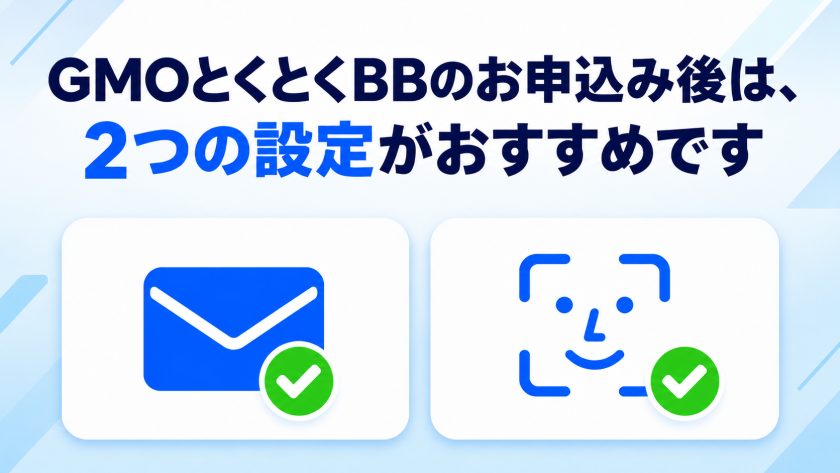
1. GMOとくとくBBのお申込み後は、2つの設定がおすすめです
GMOとくとくBBでは、ご契約内容の確認や各種お手続きを、会員専用ページ「BBnaviマイページ」で行うことができます。
また、工事日のご案内やルーターの配送状況、料金に関するお知らせなど、大切な情報をメールでお届けしています。
こうしたサービスを安心・便利にご利用いただくため、お申込み後は、次の順番で設定をお願いいたします。
| 順番 | お手続き | 目的 |
|---|---|---|
| STEP1 | メール認証 | 大切なメールを普段お使いのアドレスで受け取る |
| STEP2 | パスキー登録 | BBnaviへのログインを安全・かんたんにする |
どちらも、GMOとくとくBBをご利用いただくうえで、おすすめしている設定です。
▶ 会員専用ページ「BBnaviマイページ」を確認する
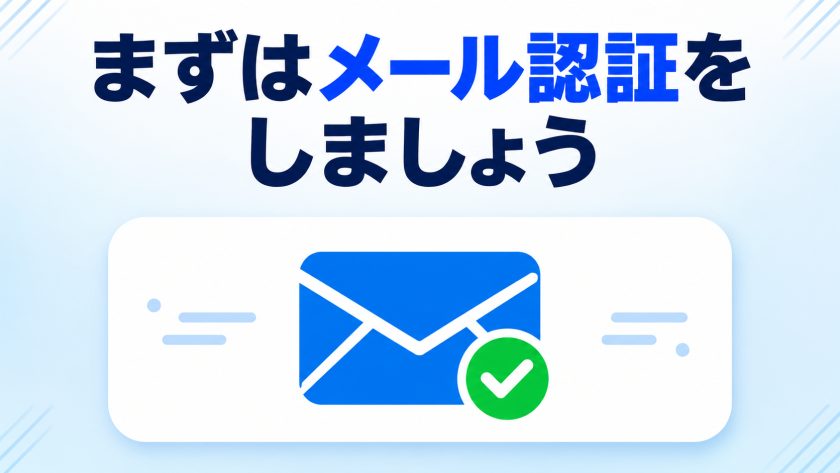
2. STEP1|まずはメール認証をしましょう
メール認証とは?
メール認証とは、お申込み時に登録いただいたメールアドレスが、お客さまご本人のものであることを確認するお手続きです。
認証が完了すると、普段お使いのメールアドレスで、GMOとくとくBBからの大切なお知らせを受け取れるようになります。
たとえば、次のようなご案内です。
- インターネット回線の工事日に関するお知らせ
- Wi-Fiルーターの配送に関するお知らせ
- 請求・お支払いに関するご案内
- 特典やキャンペーンに関するお知らせ(一部を除く)
メール認証をしないとどうなる?
メール認証が完了していない場合、普段お使いの登録メールアドレスに重要なお知らせをお届けできません。
その間は、GMOとくとくBBから発行している「基本メールアドレス」宛にお知らせをお送りします。
基本メールアドレスに届いたメールは、GMOとくとくBBのWEBメールなどでご確認ください。
工事日や配送に関する大切なご案内をスムーズに確認いただくためにも、お申込み後は、まずメール認証を完了しておきましょう。
メール認証の方法
お手続きはかんたんです。
2. GMOとくとくBBから届いた「メールアドレス認証のお願い」という件名のメールを確認します。
3. メールに記載された認証用URLを開きます。
4. 認証完了画面が表示されたら、お手続き完了です。
認証メールが見当たらない場合は、迷惑メールフォルダもご確認ください。
ご登録のメールアドレスに誤りがある場合や、認証URLの有効期限が切れた場合などは、BBnaviマイページからメールを再送できます。
▶ メール認証の方法を確認する
▶ 会員専用ページ「BBnaviマイページ」を確認する
3. STEP2|次にパスキーを登録しましょう
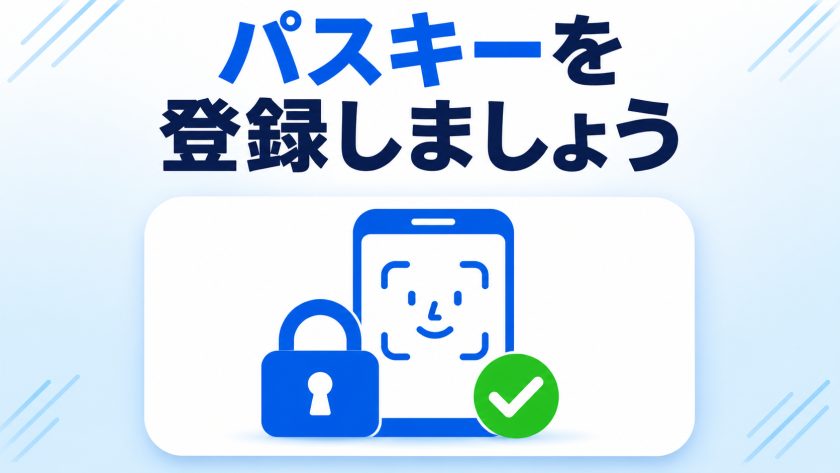
メール認証が完了したら、次は「パスキー登録」がおすすめです。
パスキーとは?
パスキーとは、パスワードに代わる新しいログイン方法です。
スマートフォンやパソコンの顔認証・指紋認証・PIN(暗証番号)などを使ってログインできます。
GMOとくとくBBの「BBnaviマイページ」でも、パスキー認証をご利用いただけます。
▶ 会員専用ページ「BBnaviマイページ」を確認する
パスキーを登録する3つのメリット
① ログインがかんたんになる
会員IDやパスワードを毎回入力する必要がありません。
顔認証や指紋認証などで、スムーズにログインできます。
② より安全にログインできる
パスキーは、お使いの端末などと紐づく仕組みです。
偽のログインページでパスワードを盗まれる「フィッシング」などによる不正ログインのリスクを減らすことができます。
③ SMSの確認番号を入力する手間がなくなる
パスキー認証でログインする場合は、SMSによる多要素認証の確認番号を入力する必要がありません。
安全性を高めながら、ログインの手間も減らせます。
パスキーの登録方法
パスキーはBBnaviマイページから登録できます。
2. メニューの[お客さま情報]を選択します。
3. [パスキーを編集する]を選択します。
4. [パスキーを登録する]を選択します。
5. 画面の案内に従い、顔認証・指紋認証などを設定します。
登録方法は、ご利用の端末によって異なる場合があります。
詳しい操作手順は、公式サポートページでご案内しています。
▶ パスキー認証のご案内・登録方法はこちら
▶ 会員専用ページ「BBnaviマイページ」を確認する
4. 会員ID・パスワードでログインする場合は多要素認証もおすすめします
GMOとくとくBBでは、パスキーを登録せず、従来どおり会員IDとパスワードでBBnaviマイページにログインすることもできます。
このログイン方法では、セキュリティ強化のため、SMSによる多要素認証を段階的に必須としていく予定です。
多要素認証とは、会員IDとパスワードに加え、携帯電話のSMSに届く確認番号を入力する仕組みです。
ご登録の携帯電話番号が古い場合や、SMSを受信できない番号が登録されている場合は、現在お使いの番号への変更をお願いします。
なお、パスキー認証でログインする場合は、SMSによる多要素認証は不要です。
より便利なログイン方法として、ぜひパスキー登録をご検討ください。
5. GMOとくとくBBのセキュリティに関するよくある質問
Q. GMOとくとくBBも不正アクセスを受けたのですか?
2026年10月にお知らせした不正アクセスは、「お名前.com デスクトップクラウド」を対象としたものです。
本件に伴うGMOとくとくBBへの不正アクセスや、当社インターネット接続サービスへの影響は、2026年10月29日の公式発表時点では確認されていません。
詳しくは、以下のお知らせをご確認ください。
▶ 「お名前.com デスクトップクラウド」への不正アクセスに関するお知らせ
Q. メール認証とパスキー登録は、どちらから設定すればよいですか?
まずメール認証を行い、次にパスキーを登録することをおすすめします。
メール認証は、大切なお知らせを受け取るための設定です。
パスキー登録は、BBnaviマイページへ安全・かんたんにログインするための設定です。
それぞれ目的が異なりますので、ぜひ両方のお手続きをお願いします。
Q. すでにGMOとくとくBBを利用しています。今からでも登録できますか?
はい。すでにご契約中のお客さまも、メール認証やパスキー登録を行えます。
まだ設定されていない場合は、この機会にお手続きをお願いします。
Q. パスキーの登録は必須ですか?
パスキーの登録は任意です。
会員IDとパスワードを使ったログインも、引き続きご利用いただけます。
ただし、より安全でかんたんにログインできるため、パスキー登録をおすすめしています。
Q. 顔認証や指紋認証に対応していない端末でも利用できますか?
対応する端末では、PIN(暗証番号)などを使ってパスキー認証を利用できます。
ご利用可能なOSや端末の条件は、公式サポートページをご確認ください。
6. まとめ|メール認証とパスキー登録を済ませて、安心・便利にGMOとくとくBBを使いましょう
GMOとくとくBBでは、お客さまに安心してサービスをご利用いただけるよう、便利な会員機能とセキュリティ対策をご用意しています。
お申込み後は、次の順番で設定をお願いいたします。
STEP1:メール認証
大切なお知らせを、普段お使いのメールアドレスで受け取れるようにしましょう。
▶ メール認証のお手続きはこちら
STEP2:パスキー登録
顔認証や指紋認証などを使って、BBnaviマイページに安全・かんたんにログインできるようにしましょう。
▶ パスキー認証のご案内・登録方法はこちら
GMOとくとくBBお客さまセンターでは、これからもお客さまに役立つ情報をお届けしてまいります。

公開日時点の情報のため、お申込みの際は実際のお申込みページの情報をご確認ください。
記事内容に誤りがございましたら、こちらよりお知らせください。
 記事の誤りを報告する
記事監修

- GMOとくとくBBお客さまセンター
-
GMOインターネット株式会社
カスタマーサービス部 サポートチーム所属プロバイダーサービス「GMOとくとくBB」お客さまセンター/通信技術サポートのプロフェッショナルチーム

