
パスキー認証

パスキー認証とは
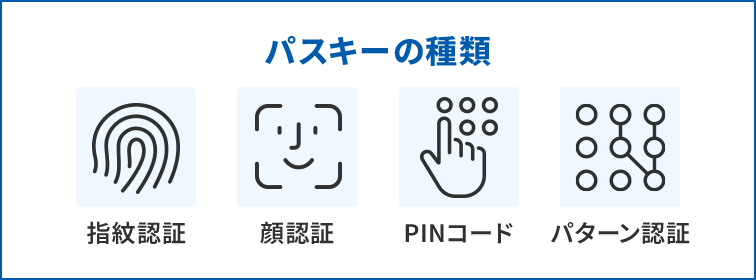
「パスキー認証」とは、パスワードに代わる、より安全で簡単なログイン方法です。お使いのスマホやPCの「顔認証」「指紋認証」「端末のPIN(暗証番号)」などでログインできます。
これまでのログイン
- IDとパスワードを入力する
- SMS認証コードを入力する
(2段階認証設定ありの場合) - パスワードを忘れたら、再設定が必要
パスキー導入後のログイン
- 顔認証・指紋認証・端末のPINなどでログイン
- 安全性もアップ
導入のメリット
-
- ログインが簡単
-
IDやパスワードを入力する手間がなくなります。スマホや指でサッとタッチするだけでログイン完了です。
-
- 会員ID・パスワードが不要
-
会員IDやパスワードをお忘れの場合でもログインができます。
-
- より安全にご利用いただけます
-
パスキーはご自身の端末と紐づいているため、他の人に不正利用されにくい、安全性の高い仕組みです。
動作環境(対応端末)
パスキーをご利用いただくには、お使いの端末のOSが以下のバージョン以上であることが必要です。お手続きをスムーズに進めていただくため、事前にご確認をお願いします。
| 端末 | OSバージョン |
|---|---|
| iPhone | iOS 16.0 以上 |
| Android | Android 9.0 以上 |
| Windows | Windows 11 22H2 以上 |
| Mac | macOS 13.5 以上 |
| iPad | iPadOS 16.0 以上 |
| Apple Watch | watchOS 10 以上 |
パスキーの登録方法
詳細な登録方法はこちらのFAQをご確認ください。
詳しくはこちらパスキーのよくあるご質問
- パソコンでもパスキーを登録できますか?
-
はい、対応するパソコンでも登録できます。対応するOSは、このページの「動作環境(対応端末)」をご確認ください。
- 顔認証や指紋認証が使えなくても、パスキーを利用できますか?
-
はい。対応する端末では、PIN(暗証番号)などを使ってパスキーを利用できます。画面に表示される案内に従って操作してください。
- パスキーの登録・ログイン時に求められる「PIN」とは何ですか?
-
PINとは、ご利用の端末などに設定した暗証番号です。
例えば、Windowsの「PIN(Windows Hello)」が表示された場合は、そのパソコンにサインインするときに使うPINを入力します。BBnaviマイページのログインパスワードや、SMSで届く確認番号とは異なります。 - パスキーはいくつまで登録できますか?
-
パスキーは10個まで登録できます。
- 「パスキーでログイン」と「会員ID・パスワードでログイン」は、どちらがおすすめですか?
-
安全性と使いやすさの点から、パスキーでのログインをおすすめしています 会員ID・パスワードを入力せずに、指紋・顔認証や端末のPIN(暗証番号)などでログインできます。
会員ID・パスワードでログインする場合は、二段階認証の設定をおすすめします。携帯電話にSMSで届く確認番号でもご本人確認を行うことで、不正ログインの防止につながります。
