


VDSLモデムのランプが消えた?VDSL宅内装置の故障サインと復旧のコツ
この記事はPRを含みます

マンションなどの集合住宅で光回線を利用する際、宅内に設置される「VDSL宅内装置」。
インターネットにつながらないときや速度が遅いと感じたとき、この装置の状態を正しく把握することが解決への第一歩です。
本記事では、VDSL宅内装置の役割に加え、ランプ状態の診断方法とトラブル対処法を詳しく解説します。
- ※すぐに対処法を知りたい方は「ランプ状態から見るトラブル別・対処法一覧(クリックで該当見出しへ移動するハイパーリンク)」からご確認ください。
目次 開く 閉じる
1. VDSL宅内装置とは?その役割
VDSL宅内装置(VDSLモデム)は、マンションの共用部まで届いている光信号を、各部屋の「電話線(メタル線)」を通して通信できるように変換する装置です。
VDSL宅内装置・Wi-Fiルーター・ホームゲートウェイの違い
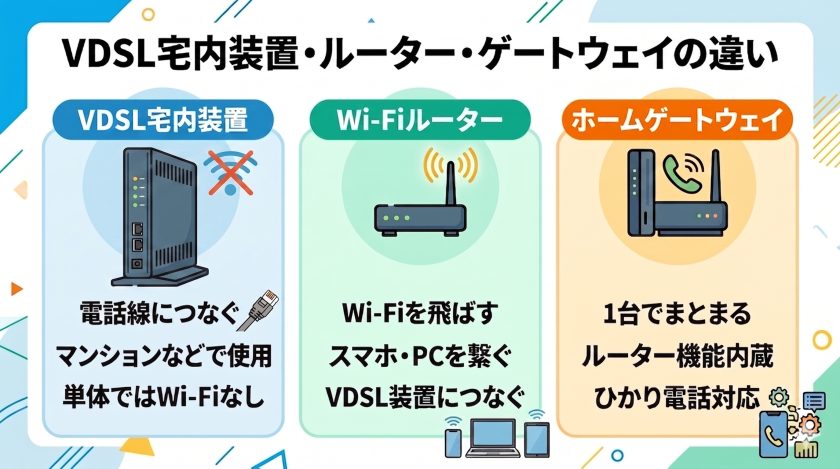
- VDSL宅内装置:マンションなどの既存の電話線を利用する場合に使用します。(VDSL宅内装置自体にWi-Fi機能はありません)
- Wi-Fiルーター:VDSL宅内装置で変換された信号を複数の端末(スマホやパソコン)に分配し、Wi-Fi接続を可能にする機器です。
- ホームゲートウェイ:ルーター機能やひかり電話の機能を備えた機器です。環境によってはVDSL宅内装置と別に設置されます。
VDSL宅内装置は光回線の契約時にNTTからレンタル(貸与)される機器であり、ユーザーが自分で購入して選ぶものではありません。
GMOとくとくBB光などの光コラボレーションサービスでも、VDSL宅内装置はNTTの標準機器が使われます。
回線の解約時には必ず「NTTへの返却」が必要です。
2. 接続方式の確認とVDSL宅内装置の見分け方
マンションで光回線を利用する場合、建物の配線方式によって宅内に設置される機器が異なります。
この記事で解説している「VDSL宅内装置」が該当するかどうか、以下の方法で確認してください。
マンションの配線方式は主に3種類
マンションの共用部から各部屋までの配線には、主に以下の3つの方式があります。
| 配線方式 | 各部屋への配線素材 | 宅内に設置される機器 |
|---|---|---|
| 光配線方式 | 光ファイバー | ONU(回線終端装置) |
| VDSL方式 | 電話線(メタル線) | VDSL宅内装置 |
| LAN配線方式 | LANケーブル | なし(壁のLANポートからWi-Fiルーターなどに直接接続) |
- ※どの配線方式が採用されているかは建物の設備によって異なり、お客さまご自身で選ぶことはできません。
VDSL宅内装置かどうかの見分け方
以下の2点を確認することで、お使いの機器がVDSL宅内装置かどうかを判別できます。
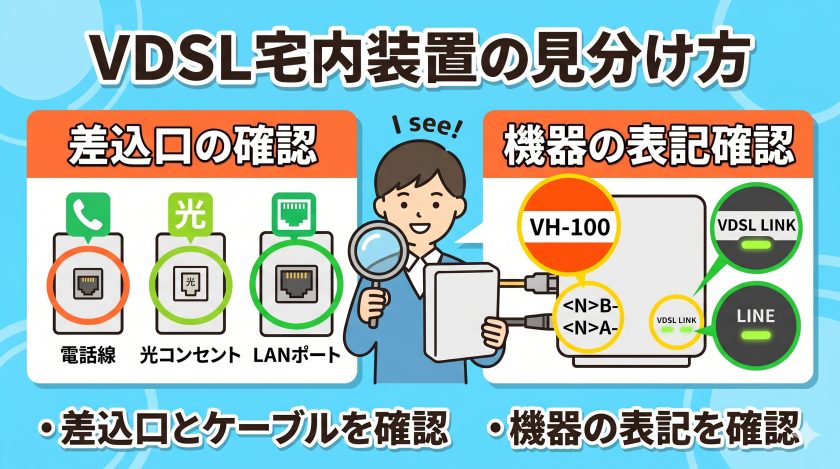
壁の差込口とケーブルの形状を確認する
VDSL方式の場合、壁にある電話線の差込口(モジュラージャック)から電話線(モジュラーケーブル)で機器に接続されています。
モジュラージャックはLANポートよりも小さく、コネクタの幅が約1cm程度なのが特徴です。
- 壁の差込口がモジュラージャック(小さい):VDSL方式の可能性が高い
- 壁の差込口が光コンセント(「光」「SC」等の表記がある):光配線方式(ONU)
- 壁の差込口がLANポート(モジュラージャックより大きい):LAN配線方式
機器本体の表記を確認する
機器の前面や側面などに以下のような表記がある場合は、VDSL宅内装置です。
- 機器の型番(シールなど)が「VH-100」「<N>B-」「<N>A-」から始まっている
- ランプ名に「VDSL LINK」や「LINE」がある
光配線方式(ONU)をお使いの場合
壁に「光コンセント」があり、機器本体に「VDSL」の表記がない場合は、光配線方式で設置されたONU(回線終端装置)の可能性があります。
ONUのトラブル対処法については、以下の記事をご確認ください。
ONUのランプが消えた?ONU(回線終端装置)の故障サインと復旧のコツ
3. VDSL宅内装置のランプの種類と正常な状態
VDSL宅内装置には複数のランプ(LED)があり、機器や回線の状態を示しています。
トラブル時はまずランプ状態を確認することで、原因を素早く切り分けられます。
VDSL宅内装置のランプ一覧
ご利用の機器において、「POWER」「LINE、LINKまたはVDSL LINK」「LINK/ACT、LAN LINKまたはLAN ACT」の3つのランプがすべて緑に点灯していれば正常です。
- ※「LINK/ACT」または「LAN ACT」ランプは、データ通信中に緑色で点滅しますが正常な動作です。
ランプが4つある機器の場合(上から2つ目のランプが「LINE」)
| ランプ名 | 正常時のランプ状態 | 異常時のランプ状態 |
|---|---|---|
| POWER | 緑点灯 | 消灯 |
| LINE | 緑点灯 | 消灯 / 緑点滅 |
| LINK/ACT | 緑点灯/緑点滅 | 消灯 |
| FAIL(TEST) | 消灯 | 赤点灯 / 赤点滅 |
ランプが4つある機器の場合(上から2つ目のランプが「LINK」)
| ランプ名 | 正常時のランプ状態 | 異常時のランプ状態 |
|---|---|---|
| POWER | 緑点灯 | 消灯 |
| LINK | 緑点灯 | 消灯 / 緑点滅 |
| LINK/ACT | 緑点灯/緑点滅 | 消灯 |
| FAIL | 消灯 | 赤点灯 / 赤点滅 |
ランプが5つある機器の場合
| ランプ名 | 正常時のランプ状態 | 異常時のランプ状態 |
|---|---|---|
| POWER | 緑点灯 | 消灯 |
| VDSL LINK | 緑点灯 | 消灯 / 緑点滅 |
| LAN LINK | 緑点灯 | 消灯 |
| LAN ACT | 緑点滅 | 消灯 |
| ALARM | 消灯 | 赤点灯 / 赤点滅 |
4. ランプ状態から見るトラブル別・対処法一覧
共通の基本手順(最初に必ず実施)
すべてのランプ異常に共通する基本対処です。
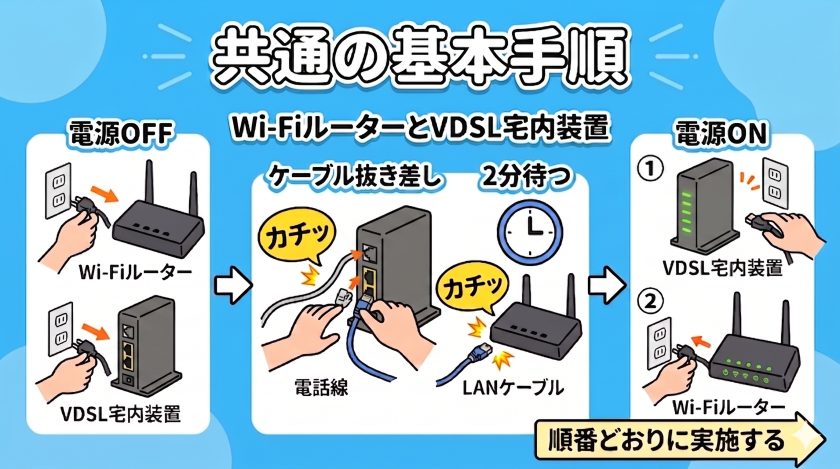
1. Wi-Fiルーターの電源を切る(ACアダプターを抜く)
2. VDSL宅内装置の電源を切る(ACアダプターを抜く)
3. 電源を切った状態で、電話線およびLANケーブルを抜き差しする
4. 2分以上待つ(放電・リセットのため)
5. VDSL宅内装置の電源を先に入れる(ランプが安定するまで約2分待つ)
6. Wi-Fiルーターの電源を入れる(ランプが安定するまで約2分待つ)
電話線は折り曲げや踏みつけによって断線しやすいケーブルです。
コネクタの金属端子部分には触れず、「カチッ」と音がするまで奥に差し込んでください。
トラブル①:POWERが消灯
VDSL宅内装置本体に電力が正しく供給され、起動しているかを示すランプです。
消灯している場合は、以下をご確認ください。
考えられる原因
- 電源アダプターの接続不良・抜け
- コンセント・電源タップの問題(タップのスイッチOFF、停電など)
- 電源アダプターまたはVDSL宅内装置本体の故障
対処手順
1. 電源アダプターがVDSL宅内装置本体・コンセント双方にしっかり差し込まれているか確認
2. 電源タップを使用している場合は壁のコンセントに直接差し替えて試す
3. 電源ケーブルに損傷(断線、被覆の剥がれなど)がないか目視確認
4. 上記で改善しない場合は機器故障の可能性があるため、ご契約先のサポートへ問い合わせ
トラブル②:LINE、LINKまたはVDSL LINKが消灯 / 緑点滅
LINE、LINKまたはVDSL LINKランプは、マンション共用部の設備から部屋のVDSL宅内装置までの通信状態を示すランプです。
消灯、または緑色で点滅し続けている場合は、以下をご確認ください。
- ※緑色で点滅し続けている状態は、共用部とのリンクを確立しようとして失敗している状態です。
考えられる原因
- 壁のモジュラージャックとVDSL宅内装置をつなぐ電話線の接続不良・断線
- マンション共用部(MDF室など)のVDSL集合装置の不具合やメンテナンス
- VDSL宅内装置本体の故障
対処手順
1. 壁の電話線の差込口(モジュラージャック)とVDSL宅内装置(LINEポート)のケーブルを抜き、カチッと音がするまで差し直す
2. 電話線が家具の下敷きになっていないか、断線していないか確認する
3. VDSL宅内装置を再起動し、約2分後にランプが緑点灯に変わるか確認する
4. 改善しない場合は、NTTの通信障害・工事情報を確認
5. 障害情報がない場合はご契約先のサポートへ問い合わせ
トラブル③:LINK/ACT、LAN LINKまたはLAN ACTが消灯
VDSL宅内装置と接続機器(Wi-Fiルーターやパソコン)間で正しくデータ通信が行われているかを示すランプです。
消灯している場合は、以下をご確認ください。
考えられる原因
- VDSL宅内装置とWi-Fiルーター(またはパソコン)をつなぐLANケーブルの接続不良・断線
- Wi-Fiルーターの電源が入っていない、またはルーターの不具合
- LANケーブルの劣化
対処手順
1. Wi-Fiルーターの電源が入っているか確認する
2. VDSL宅内装置(LANポート)とWi-Fiルーター(WANポート)をつなぐLANケーブルの両端をしっかり差し直す
3. 別のLANケーブルをお持ちの場合は交換して試す
4. (パソコンがある場合)パソコンとVDSL宅内装置を直接LANケーブルで接続し、ランプが点灯するか確認する
5. 改善しない場合は、ご契約先のサポートへ問い合わせ
トラブル④:ALARM または FAIL が赤点灯
機器本体の異常や故障を示す警告ランプです。
赤点灯している場合は、以下をご確認ください。
考えられる原因
- VDSL宅内装置内部のシステムエラーやハードウェアの故障
対処手順
1. VDSL宅内装置の電源をコンセントから抜き、5分ほど放置してから再度コンセントに挿す(再起動)
2. 上記で改善しない場合は機器故障の可能性があるため、ご契約先のサポートへ問い合わせ
5. それでもつながらない場合
再起動やケーブルの挿し直しを行ってもランプの異常が改善しない場合は、機器の故障や回線側の障害が疑われます。ご契約先のサポート窓口へお問い合わせください。
問い合わせ前に準備すべき情報
スムーズにサポートを受けるため、電話をかける前に以下の情報を手元に控えておきましょう。
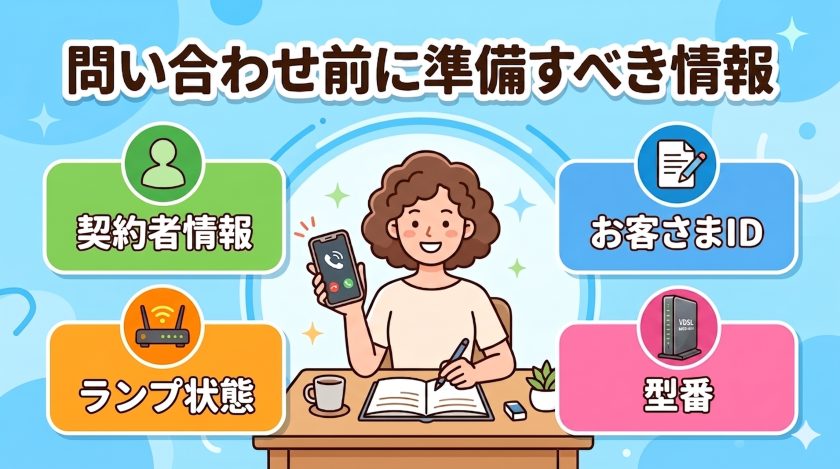
- 契約者情報(氏名・電話番号・生年月日・設置先住所)
- お客さまID(「CAF」から始まる番号など、ご契約時の書類に記載されています)
- 現在のランプの点灯状態(どのランプが何色で点灯・点滅・消灯しているか)
- VDSL宅内装置の型番(機器の側面に貼られているシールに記載されています)
ドコモ光をご契約中の場合
ドコモ光をご利用中の場合、VDSL宅内装置の故障や回線のトラブルについては、ドコモの窓口で一括して対応しています。
ドコモインフォメーションセンター(故障・修理)
ドコモの携帯電話から:113(局番なし・通話無料)
一般電話・他社携帯から:0120-800-000
受付時間:24時間(※一部の対応は9:00~20:00となる場合があります)
GMOとくとくBB光をご契約中の場合
とくとくBB光をご利用中の場合、VDSL宅内装置の故障や回線のトラブルについては、GMOとくとくBBのお客さまセンターへご相談ください。
お問い合わせの際は、お客さまサポートページの右下に設置されているAIチャットをご活用ください。
会員サポートページ
6. よくある質問(FAQ)
Q. VDSL宅内装置は自分で購入・交換できますか?
いいえ。VDSL宅内装置はNTTからの貸与品であり、ユーザー自身で市販品に交換することは認められていません。
故障時はNTTまたはご契約先のサポートへ連絡し交換を依頼してください。通常使用における故障の交換は無料です。
ただし、落下や水濡れなどユーザーの過失による破損の場合は実費が請求される場合があります。
Q. VDSL宅内装置の再起動はどうやりますか?
電源アダプターをコンセントから抜き、2分以上待ってから差し直してください。
Wi-Fiルーターを併用している場合は「Wi-Fiルーター→VDSL宅内装置」の順で電源を切り、入れる際は「VDSL宅内装置→Wi-Fiルーター」の順で行うのが正解です。
Q. ランプがすべて緑点灯なのにインターネットにつながりません
VDSL宅内装置を再起動いただいてもランプが正常に点灯している場合、VDSL宅内装置側には問題がない可能性が高いです。
VDSL宅内装置以降に接続しているWi-Fiルーターやデバイス(パソコン・スマホ)の再起動、v6プラス設定の確認、PPPoE接続の場合は接続ID・パスワードの確認、Wi-Fi接続の再設定などを行ってください。
それでも改善しない場合は、プロバイダー側の通信障害情報も確認しましょう。
Q. ランプの名前が機種と違う場合はどうすればよいですか?
機種によって表記が異なる場合がありますが、役割は同じですので、本記事のランプ説明と照らし合わせてご確認ください。
機器の側面ラベルや同梱マニュアルも参考になります。
7. まとめ
VDSL宅内装置は光回線を利用するための「光信号の変換装置」であり、インターネット接続の起点となる最重要機器です。
インターネットにつながらないときは、まずVDSL宅内装置のランプ状態を確認し、本記事の対処法を順番に試してみてください。

公開日時点の情報のため、お申込みの際は実際のお申込みページの情報をご確認ください。
記事内容に誤りがございましたら、こちらよりお知らせください。
 記事の誤りを報告する
記事監修

- GMOとくとくBBお客さまセンター
-
GMOインターネット株式会社
カスタマーサービス部 サポートチーム所属プロバイダーサービス「GMOとくとくBB」お客さまセンター/通信技術サポートのプロフェッショナルチーム

