


Mbpsとは?通信速度の意味や目安を初心者向けに解説|何Mbpsあれば快適?
この記事はPRを含みます
インターネット回線を選ぶ際に、「最大1Gbps」「実測100Mbps」といった数字を見ても、どのくらい速いのかイメージしにくい方は多いでしょう。
Mbpsは、インターネットで1秒間に送受信できるデータ量を表す単位です。
ただし、快適に利用できる速度は、Webサイトの閲覧、動画視聴、オンラインゲームなど、用途によって異なります。
この記事では、Mbpsの意味やGbps・MBとの違い、用途別に必要な速度の目安を解説します。
自宅の通信速度が速いか遅いかを判断したい方や、自分に合ったインターネット回線を選びたい方は、ぜひ参考にしてください。
目次 開く 閉じる
- 【結論】Mbpsとは通信速度を表す単位。目安は一人暮らし100Mbps前後、家族なら300Mbps以上
- Mbpsとは?意味を初心者向けにわかりやすく解説
- MbpsとGbpsの違い
- MbpsとMB(メガバイト)の違い
- ダウンロード速度とアップロード速度の違い
- 【用途別・人数別】必要なMbpsの目安と、自宅の速度は速いか遅いか
- 「速度が速い=快適」とは限らない理由
- 通信速度(Mbps)を測定する方法
- 通信速度が遅くなる主な原因と確認方法
- 通信速度を改善する方法【手順つき】
- 光回線を選ぶときは「最大Mbps」だけで判断しないことが重要
- それでも速度に満足できないなら、光回線の見直しも選択肢のひとつ
- よくある質問(FAQ)
- まとめ:まずは速度測定からはじめよう
【結論】Mbpsとは通信速度を表す単位。目安は一人暮らし100Mbps前後、家族なら300Mbps以上
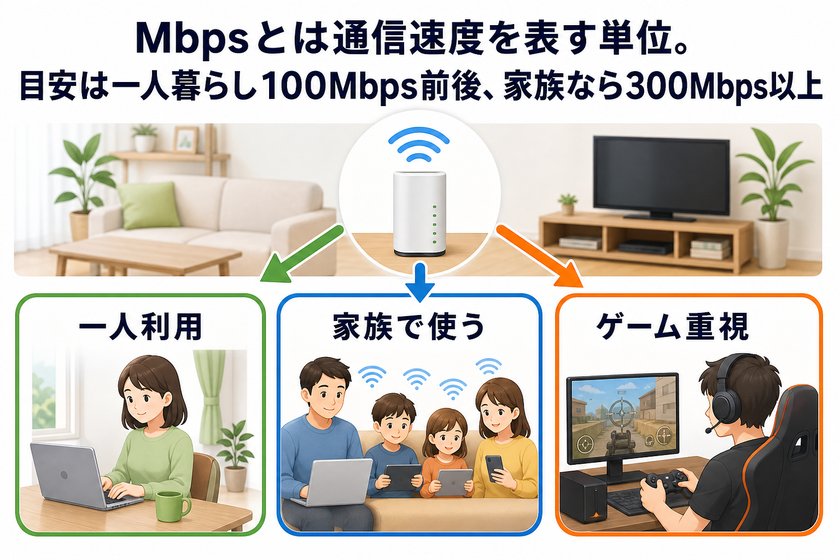
Mbpsとは、インターネットで1秒間に送受信できるデータ量を表す単位です。数字が大きいほど、一度に多くのデータを送受信できます。
「結局どれくらい必要なの?」に先に答えると、目安は次のとおりです。
- 一人暮らし・Webサイト閲覧や動画視聴が中心:100Mbps前後
- 家族での利用・複数台を同時に接続する:300Mbps以上(同時に使う人数や用途によって変わります)
- オンラインゲーム:Mbpsに加えてPing値(応答速度)も重要
くわしい用途別・人数別の目安は、後述の「【用途別・人数別】必要なMbpsの目安と、自宅の速度は速いか遅いか」で解説します。
なお、光回線の速度を用途や利用人数別に確認したい方は、以下の記事も参考にしてください。
光回線の速度はどれくらい必要?用途・人数別の目安を解説
Mbpsとは?意味を初心者向けにわかりやすく解説
Mbpsは「Megabits per second(メガビット・パー・セカンド)」の略称で、日本語では「メガビット毎秒」と表します。
「1秒間に何メガビットのデータを送受信できるか」を示しており、主にインターネット回線やWi-Fi、スマートフォンの通信速度を表す際に使われます。
例えば、100Mbpsの回線は、理論上1秒間に100メガビットのデータを転送できるという意味です。
300Mbps、500Mbpsと数字が大きくなるほど、同じ時間内により多くのデータを送受信できます。
ただし、回線サービスに記載されている「最大1Gbps」などの速度は、常に出ることを保証するものではありません。
実際の通信速度は、回線の混雑状況やWi-Fiルーター、接続端末、建物の設備などによって変動します。
bpsは1秒間に送受信できるビット数を表す
Mbpsの「bps」は、「bit per second(ビット・パー・セカンド)」の略です。bit(ビット)は、コンピューターが扱うデータ量の最小単位です。bpsの前に付く「K」「M」「G」によって、扱えるデータ量の大きさが変わります。
| 単位 | 読み方 | 関係 |
|---|---|---|
| bps | ビット毎秒 | 基準となる単位 |
| Kbps | キロビット毎秒 | 1Kbps=1,000bps |
| Mbps | メガビット毎秒 | 1Mbps=1,000Kbps |
| Gbps | ギガビット毎秒 | 1Gbps=1,000Mbps |
現在の家庭用インターネット回線では、MbpsとGbpsが主に使われています。光回線の「最大1Gbps」は、Mbpsに換算すると最大1,000Mbpsです。
Mbpsの数字が大きいほど通信速度は速い
同じ条件で比較する場合、Mbpsの数字が大きいほど通信速度は速くなります。
例えば、10Mbpsより100Mbps、100Mbpsより500Mbpsのほうが、動画やWebサイトのデータを短時間で読み込めます。
アプリやゲームなどの大容量ファイルをダウンロードする場合は、数値の違いを体感しやすいでしょう。
一方、メールの送受信やテキスト中心のWebサイトを見るだけであれば、通信速度が100Mbpsから500Mbpsになっても、体感差が小さい場合があります。
必要なMbpsは、数字が大きいほどよいというわけではなく、利用用途や同時接続台数に合っているかで判断することが大切です。
MbpsとGbpsの違い
MbpsとGbpsは、どちらも通信速度を表す単位です。違いは単位の大きさで、1Gbpsは1,000Mbpsに相当します。
| 表示 | Mbpsに換算した速度 |
|---|---|
| 100Mbps | 100Mbps |
| 300Mbps | 300Mbps |
| 1Gbps | 1,000Mbps |
| 10Gbps | 10,000Mbps |
理論上、1Gbpsは100Mbpsの10倍、10Gbpsは1Gbpsの10倍の通信速度です。しかし、最大1Gbpsの回線を契約しても、速度測定の結果が必ず1,000Mbpsになるわけではありません。光回線の最大速度は、一定の条件下で出せる理論上の数値であり、利用環境によって実測値は変わります。
1Gbpsは1,000Mbps
家庭向けの光回線では、最大1Gbpsのプランが広く提供されています。1Gbpsは1,000Mbpsに相当するため、Webサイトの閲覧や動画視聴だけでなく、複数端末の同時接続、オンラインゲーム、大容量ファイルのダウンロードなどにも対応しやすい速度です。
ただし、動画視聴に1,000Mbpsすべてを使うわけではありません。一般的な動画視聴では数Mbpsから数十Mbps程度が目安となるため、最大1Gbpsの回線には、家族が同時に利用しても通信容量に余裕を持ちやすいという利点があります。
10Gbpsは10,000Mbps
10Gbpsは、Mbpsに換算すると10,000Mbpsです。1Gbpsより通信容量に余裕があり、多数の端末を同時接続する家庭や、大容量データを頻繁に送受信する方に適しています。
ただし、10Gbpsの性能を活かすには、10ギガ対応のWi-FiルーターやLANケーブル、パソコンのLANポートなどが必要です。また、提供エリアや建物の設備によっては利用できません。Webサイトの閲覧や動画視聴が中心で、同時接続する人数も少ない場合は、1Gbpsプランでも十分なケースがあります。1ギガと10ギガのどちらを選ぶかは、最大速度だけでなく、利用人数・用途・料金のバランスで判断しましょう。
MbpsとMB(メガバイト)の違い
Mbpsとよく似た単位に「MB(メガバイト)」がありますが、この2つは意味が異なります。「Mbps」は通信速度を表す単位であるのに対し、「MB」はデータ容量を表す単位です。
例えば、スマートフォンで「写真1枚が5MB」「動画が500MB」と表示される場合は、データの容量を表しています。一方で、「100Mbps」や「1Gbps」は、そのデータをどれくらいの速さで送受信できるかを表しています。
| 単位 | 意味 | 使用例 |
|---|---|---|
| Mbps | 通信速度 | 光回線・Wi-Fi・モバイル回線の速度 |
| MB | データ容量 | 写真・動画・アプリの容量 |
両方とも「M」が付くため混同されがちですが、用途が異なることを覚えておきましょう。
1MBをダウンロードする時間はMbpsで変わる
例えば、100MBの動画ファイルをダウンロードする場合でも、通信速度によって完了までの時間が変わります。
| 通信速度 | 100MBダウンロードの目安 |
|---|---|
| 10Mbps | 約80秒 |
| 100Mbps | 約8秒 |
| 1Gbps(1,000Mbps) | 約0.8秒 |
- ※理論値であり、実際の通信速度は利用環境によって異なります。
このように、通信速度が速いほどダウンロード時間は短くなる傾向があります。
ダウンロード速度とアップロード速度の違い
通信速度には、「ダウンロード速度(下り)」と「アップロード速度(上り)」があります。普段インターネットを利用する際に重要なのはダウンロード速度ですが、用途によってはアップロード速度も重要です。
| 種類 | 利用シーン |
|---|---|
| ダウンロード速度(下り) | Webサイト閲覧、動画視聴、ゲーム、アプリのダウンロードなど |
| アップロード速度(上り) | 動画投稿、クラウド保存、ライブ配信、Web会議など |
一般的な家庭では、ダウンロード速度を重視するケースがほとんどです。一方で、YouTubeへの動画投稿やオンライン配信、クラウドストレージへのバックアップを頻繁に行う方は、アップロード速度も確認しておくと安心です。
【用途別・人数別】必要なMbpsの目安と、自宅の速度は速いか遅いか
「どのくらいの通信速度があれば十分なのか」は、インターネットの使い方や同時に使う人数によって異なります。まず用途別に必要な速度の目安を確認したうえで、自宅の実測値がどのレベルにあるかを見ていきましょう。
用途別に必要な速度の目安
| 利用用途 | 必要な通信速度の目安 |
|---|---|
| メール・LINEの送受信 | 1Mbps程度 |
| Webサイト・SNSの閲覧 | 10Mbps程度 |
| YouTube(HD画質)視聴 | 5〜10Mbps程度 |
| YouTube(4K画質)視聴 | 15Mbps以上 |
| Web会議(Zoom・Google Meetなど) | 10〜30Mbps程度 |
| オンラインゲーム | 30〜100Mbps程度(+低いPing値) |
| 大容量ファイルの送受信・動画編集 | 100Mbps以上 |
- ※メール・Webサイト閲覧の目安はバッファロー公式サイト「Wi-Fiの速度の目安は?」(出典:総務省「令和7年版 情報通信白書」)、YouTube(4K)はYouTube公式ヘルプ「YouTubeの映画やテレビ番組をHDまたは4Kで視聴する」(UHD再生の推奨値)、Web会議はTOKAIケーブルネットワーク「Zoomに必要なインターネット速度は?」の目安(Zoom・Google Meet公式の必須帯域はいずれも4Mbps程度以内ですが、画質・音質を保ちながら快適に使うための目安として案内されている数値です)を基にしています。
一人暮らしでWebサイトの閲覧や動画視聴、SNSの利用が中心であれば、実測値で100Mbps前後あれば快適に利用できるケースがほとんどです。テレワークやオンライン授業でのWeb会議も、実測値で10〜30Mbps程度あれば、画質・音質を保ちながら安定して利用しやすくなります(Zoom・Google Meetいずれも公式の推奨帯域は1080p画質でも4Mbps程度以内です)。会議中に他の作業や調べものを並行して行う場合は、30Mbps以上を目安にするとより安心です。
家族での利用や複数台を同時に接続する場合は、300Mbps以上を目安にすると余裕を持ちやすくなります。ただし、必要な速度は同時に接続する人数・端末数や用途(4K動画視聴とオンラインゲームを同時に行うかどうかなど)によって変わるため、「家族なら必ず300Mbps以上必要」というわけではありません。例えば以下のような使い方が重なる場合に、300Mbps以上あると安心です。
- リビングで4K動画(Netflix・YouTube)を視聴する
- 別の部屋でSwitchやPS5のオンラインゲームをプレイする
- 在宅勤務中の家族がZoomでWeb会議を行う
一人暮らしで光回線を検討している方は、こちらの記事も参考にしてください。
一人暮らしにおすすめの光回線を比較
自宅の実測値は速い?遅い?
速度測定の結果が「速いのか遅いのかわからない」という方は、次の表を目安にすると判断しやすいでしょう。
| 実測値 | 快適さの目安 |
|---|---|
| 10Mbps未満 | 動画視聴やWeb会議でストレスを感じる場合がある |
| 30Mbps前後 | Webサイト閲覧や動画視聴なら問題なく利用できる |
| 100Mbps前後 | ほとんどの用途で快適に利用できるケースが多い |
| 300Mbps以上 | 複数端末の同時利用でも余裕が生まれやすい |
| 500Mbps以上 | 大容量ファイルの送受信も快適に利用しやすい |
「100Mbpsでは遅いのでは?」と思われる方もいますが、YouTube公式ヘルプによるとUHD(4K)再生に必要な速度は15Mbps以上とされているため、実測値で100Mbps前後あれば、動画視聴やWeb会議、SNSの利用など、多くの用途に対応できます。速度測定で100Mbps前後だったとしても、通信に不満がなければ無理に高速プランへ変更する必要はないでしょう。
一方、300Mbps以上の実測値が出ていれば、家族で複数台のスマートフォンやパソコンを同時に利用しても快適なケースがほとんどです。オンラインゲームをプレイしながら動画を視聴したり、大容量ファイルをダウンロードしたりしても、通信速度がボトルネックになることは少ないでしょう。
「速度が速い=快適」とは限らない理由
通信速度が速くても、「インターネットが遅い」「ゲームでラグが発生する」と感じることがあります。その理由は、通信の快適さはMbpsだけで決まるわけではないためです。快適な通信には、次の3つの要素が重要です。
- 通信速度(Mbps)
- Ping値(応答速度)
- 通信の安定性
例えば、500Mbps出ていてもPing値が高い場合、オンラインゲームではラグが発生することがあります。一方で、100Mbps程度でもPing値が低く安定していれば、快適に利用できるケースは少なくありません。そのため、通信速度だけではなく、通信品質全体を確認することが重要です。
オンラインゲームでは、通信速度だけでなく「Ping値(応答速度)」も重要です。Ping値とは、データの送受信にかかる時間を表す数値で、低いほど応答が速くなります。そのため、ゲーム用途では「Mbps」と「Ping値」の両方を確認することが大切です。
通信の遅延について詳しく知りたい方は、こちらの記事も参考にしてください。
Ping値とは?目安や改善方法を解説
通信速度(Mbps)を測定する方法
自宅の通信速度が速いか遅いか判断するには、まず現在の速度を測定してみましょう。無料で利用できる速度測定サービスを使えば簡単に確認できます。ダウンロード速度だけでなく、アップロード速度やPing値もあわせて確認すると、現在の通信環境をより正確に把握できます。
| サービス名 | 特長 |
|---|---|
| Google インターネット速度テスト | Google検索からすぐに測定できる |
| Fast.com | Netflixが提供するシンプルな測定サービス |
| Speedtest by Ookla | ダウンロード・アップロード・Ping値まで測定できる |
通信速度を正しく測定するコツ
通信速度は測定環境によって大きく変わります。できるだけ正確な数値を確認したい場合は、次のポイントを意識しましょう。
- 可能であれば有線LANで測定する
- 他の端末の通信を停止する
- ダウンロードやアップデートを一時停止する
- 昼・夜など複数の時間帯で測定する
- 複数回測定して平均値を確認する
一度だけ測定した結果では、実際の通信環境を正確に判断できないことがあります。
通信速度が遅くなる主な原因と確認方法
測定した結果が目安より遅い場合は、回線以外に原因がある可能性があります。
原因を特定することで、回線を乗り換えなくても改善できる場合があります。
Wi-Fiルーターが古い・性能が低い
光回線が高速でも、Wi-Fiルーターが古い規格のままでは十分な速度が出にくい場合があります。例えば、Wi-Fi 4(802.11n)対応のルーターは、規格上の上限が数百Mbps程度にとどまることが多く、1Gbps回線の性能を活かしきれないケースがあります(ルーターの機種・接続方式によって上限は異なります)。
確認方法:ルーターの底面や側面に貼られたシールで規格を確認できます。「802.11n」のみ対応の場合は買い替えを検討するとよいでしょう。Wi-Fi 6(802.11ax)以上への買い替えで改善が見込めるケースがあります。
ルーター選びについて詳しく知りたい方は、こちらの記事も参考にしてください。
Wi-Fiルーターの選び方・おすすめを解説
IPv6(IPoE)に対応していない
現在の光回線では、「IPv6(IPoE)」への対応が速度改善の重要なポイントになっている場合があります。従来のIPv4接続では、夜間など利用者が増える時間帯に通信が混雑し、速度が低下しやすいという傾向があります。一方、IPv6(IPoE)は、従来方式と比べて混雑の影響を受けにくいとされる通信方式のため、時間帯による速度低下を抑えやすい特長があるといわれています。
確認方法:プロバイダーの会員ページや設定画面で、IPv6(IPoE)が有効になっているか確認できます。未対応の場合は、プロバイダーへの切り替え申請で改善できるケースがあります。
IPv6について詳しく知りたい方は、こちらの記事をご覧ください。
IPv6(IPoE)とは?仕組みやメリットを解説
Wi-Fiの電波が届きにくい場所で使っている
ルーターから離れた部屋や、壁・床を挟んだ場所では、Wi-Fiの電波が弱まりやすい傾向があります。特に2.4GHz帯は電子レンジや他のWi-Fi機器と干渉しやすいという特長があります。
確認方法:スマートフォンのWi-Fi設定画面で電波強度(バー数)を確認しましょう。バーが1〜2本の場合は電波不足の可能性があります。ルーターを中央に近い場所へ移動するか、5GHz帯への切り替えで改善できるケースがあります。
利用する時間帯によって速度が変わる
通信速度は、利用する時間帯によっても変化する場合があります。夜間など利用者が増える時間帯は、多くの人が動画視聴やゲームを利用するため、回線が混雑しやすい傾向があります。
確認方法:昼・夕方・夜など複数の時間帯で速度測定を行い、夜だけ遅い場合は回線の混雑やIPv6未対応が原因の可能性があります。
通信速度を改善する方法【手順つき】
通信速度が遅いと感じた場合は、まず手軽にできる方法から試してみましょう。費用をかけずに改善できるケースも少なくありません。
STEP1:まずルーターを再起動する
最も手軽な方法です。ルーターの電源を抜いて30秒ほど待ち、再度差し込んで起動させます。長期間再起動していない場合、メモリの負荷が蓄積して速度が出にくくなっている場合があります。再起動後に速度測定を行い、改善したか確認しましょう。
STEP2:ルーターの設置場所を見直す
ルーターは部屋の中央に近い高い場所に置くと、電波が届きやすくなります。床置きや棚の奥、テレビや電子レンジの近くは電波が弱まりやすいため、できるだけ避けましょう。
STEP3:5GHz帯のWi-Fiへ切り替える
スマートフォンやパソコンのWi-Fi設定で、「5GHz」または「5G」と表示されているSSIDに接続し直しましょう。2.4GHz帯より干渉を受けにくく、近距離では速度が出やすい傾向があります。ただし、壁や床を挟む場合は2.4GHz帯のほうが届きやすいこともあります。
STEP4:LANケーブルをCat6A以上へ交換する
有線接続を利用している場合、LANケーブルの規格が古いと速度が出にくい場合があります。LANケーブルメーカー各社の仕様によると、1Gbps回線では「Cat5e」以上、10Gbps回線では「Cat6A」以上のケーブルが対応の目安とされています。ケーブルのパッケージや側面の印字で規格を確認できます。
STEP5:それでも改善しない場合は回線を見直す
上記の対策を試しても速度が改善しない場合は、プロバイダーや回線自体の乗り換えを検討するタイミングかもしれません。特にIPv6(IPoE)未対応のプロバイダーを利用している場合は、対応プロバイダーへの変更で夜間の速度が改善するケースがあります。
光回線を選ぶときは「最大Mbps」だけで判断しないことが重要
インターネット回線を比較すると、「最大1Gbps」「最大10Gbps」といった数字に目が行きがちです。しかし、実際の使いやすさは最大通信速度だけでは決まりません。回線を選ぶ際は、次のポイントも確認しましょう。
- IPv6(IPoE)に対応しているか
- 実測速度の評判はよいか
- 混雑時間帯でも速度が低下しにくいか
- Wi-Fiルーターの性能
- サポート体制や料金とのバランス
「最大速度」だけでなく、「実際にどのくらい快適に利用できるか」を確認することが、回線選びで失敗しないポイントです。
それでも速度に満足できないなら、光回線の見直しも選択肢のひとつ
ルーターの再起動や設置場所の見直しなど、環境面の改善を試しても速度に満足できない場合は、光回線の乗り換えを検討するのもひとつの方法です。ご利用のスマホキャリアによって、おすすめの回線が異なります。
ドコモ・ahamoユーザーの場合
ドコモ・ahamoユーザーは、ドコモ光を検討するとよいでしょう。ドコモユーザーは「ドコモ光セット割」を利用できるため、スマホ代が永年割引になり、家族でドコモを使っている場合は通信費全体を抑えやすくなります。プロバイダーに「GMOとくとくBB」を選ぶことで、IPv6(IPoE)対応の高速・安定した通信を利用しやすくなります。
ahamoユーザーの場合はセット割の対象外ですが、GMOとくとくBBが独自に用意する申込特典(キャッシュバックなど)を利用できる点はメリットです。
au・UQモバイルユーザーの場合
auひかりは、au・UQモバイルユーザー向けにスマホとのセット割が利用できる光回線です。スマホとのセット割(スマートバリュー)により、通信費をまとめて抑えやすい特長があります。また、auひかりは独自回線を使うため、混雑の影響を受けにくい場合があります。
特定キャリアに縛られたくない場合
スマホキャリアに関係なく選びたい方は、「GMOとくとくBB光」がおすすめです。シンプルな料金体系で利用でき、IPv6(IPoE)接続に標準対応しているため、混雑しやすい時間帯でも快適な通信環境を利用しやすい点が特長です。高性能Wi-Fiルーターのレンタルにも対応しているため、ルーターの買い替えコストを抑えながら環境を整えたい方にも向いています。
よくある質問(FAQ)

Q. Mbpsとは何ですか?
Mbpsとは「Megabits per second(メガビット毎秒)」の略で、1秒間に送受信できるデータ量を表す通信速度の単位です。数字が大きいほど、多くのデータを短時間で送受信できます。
Q. 100Mbpsは速いですか?
一般家庭では十分な通信速度といえます。Webサイトの閲覧や動画視聴、オンライン会議など、多くの用途で快適に利用できるケースがほとんどです。
Q. 300Mbpsあれば十分ですか?
家族で複数台の端末を同時に利用する場合や、大容量ファイルのダウンロードでも快適に利用できるケースが多いでしょう。ただし、同時に接続する人数や用途によって必要な速度は変わります。
Q. 1Gbpsと100Mbpsは何倍違いますか?
理論上、1Gbpsは100Mbpsの10倍の通信速度です。ただし、実際の通信速度は利用環境や回線の混雑状況によって変わります。
Q. 通信速度はどこで測定できますか?
Google インターネット速度テストやFast.com、Speedtest by Ooklaなどの無料サービスで簡単に測定できます。
Q. Wi-Fiが遅いのはMbpsが原因ですか?
必ずしもMbpsだけが原因とは限りません。Wi-Fiルーターの性能や設置場所、LANケーブルの規格、Ping値、通信方式なども通信品質に影響する場合があります。
まとめ:まずは速度測定からはじめよう
Mbpsとは、インターネット回線の通信速度を表す単位です。数字が大きいほど速くなりますが、快適さは用途や同時接続台数によって変わります。目安は、一人暮らしなら100Mbps前後、家族での利用や複数台の同時接続があるなら300Mbps以上です。
「自分の回線が遅いかも」と感じたら、まずはSpeedtest by OoklaなどでMbpsとPing値を測定してみましょう。測定結果をもとに、ルーターの再起動・設置場所の見直し・5GHz帯への切り替えといった手順で改善を試みるのがおすすめです。
それでも改善しない場合や、回線自体の見直しを考えている方は、ぜひGMOとくとくBBの光回線サービスもチェックしてみてください。IPv6(IPoE)対応で混雑しにくく、ご利用のキャリアに合わせてドコモ光・auひかり・とくとくBB光から選べます。
ドコモ光(GMOとくとくBB)の詳細はこちら
auひかり(GMOとくとくBB)の詳細はこちら
GMOとくとくBB光の詳細はこちら

公開日時点の情報のため、お申込みの際は実際のお申込みページの情報をご確認ください。
記事内容に誤りがございましたら、こちらよりお知らせください。
 記事の誤りを報告する
記事監修

- 野口 圭一
-
GMOインターネット株式会社
とくとくBB事業部所属プロバイダーサービスの「GMOとくとくBB」事業責任者/ネット回線の専門家

