


10ギガ対応ルーター「XG-100NE」のランプ異常?故障サインと復旧のコツ
この記事はPRを含みます

10ギガ対応の光回線(フレッツ光クロス、ドコモ光10ギガ、GMOとくとくBB光10ギガなど)を契約した際に、宅内に設置されるホームゲートウェイ「XG-100NE」。
本記事では、XG-100NEの役割に加え、10ギガ機器特有の発熱問題やランプ色の意味を含めた診断方法とトラブル対処法を詳しく解説します。
ホームゲートウェイ(HGW)でランプ異常が発生する場合、機器本体の故障のほか、光回線が正常に開通していないといった原因が考えられます。
- すぐに対処法を知りたい方は「ランプ状態から見るトラブル別・対処法一覧」からご確認ください。
目次 開く 閉じる
1. XG-100NEとは?その役割
XG-100NEは、光信号を電気信号に変換するONU(回線終端装置)から受け取ったデータを処理し、ルーター機能やひかり電話機能を備えた多機能な機器(ホームゲートウェイ)です。

光回線を複数の端末に分配する役割を担っており、10ギガの回線をご契約し、かつ、ひかり電話またはNTTの無線LANオプションをご契約の場合に提供されます。
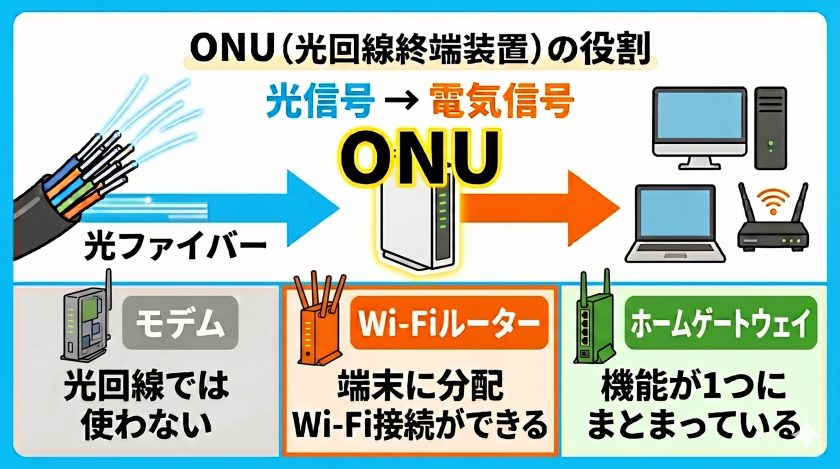
ONU・Wi-Fiルーター・ホームゲートウェイの違い
- ONU(回線終端装置):光信号を電気信号に変換する装置。10ギガ契約ではXG-100NEと「ONU」の2台が設置されるのが一般的です。
- Wi-Fiルーター:ONUで変換された信号を複数の端末(スマホやパソコン)に分配し、Wi-Fi接続を可能にする機器です(ONU自体にWi-Fi機能はありません)。
- ホームゲートウェイ:ONU・ルーター・ひかり電話の機能を1つにまとめた一体型装置です。
LAN1〜3ポートは最大1Gbpsのため、パソコンやWi-Fiルーターを接続する際は、差し込むポートを間違えないよう確認することが大切です。
HGW XG-100NEは光回線の契約時にNTTからレンタルされる機器であり、ユーザーが自分で購入・選ぶことはできません。
GMOとくとくBB光などの光コラボサービスでも、NTTの標準機器が使われます。
回線の解約時には必ず「NTTへの返却」が必要です。
10ギガ契約の場合、光信号を変換する「ONU(回線終端装置)」はXG-100NEとは別の機器として単独で提供されます。
ONUのトラブル対処法については、以下の記事をご確認ください。
ONUのランプが消えた?ONU(回線終端装置)の故障サインと復旧のコツ
2. XG-100NEのランプの種類と正常な状態
XG-100NEには複数のランプ(LED)があり、機器・回線・サービスの状態を示しています。
トラブル時はまずランプ状態を確認することで、原因を素早く切り分けられます。
XG-100NEのランプ別「正常・異常」一覧
| ランプ名 | 正常時のランプ状態 | 異常時のランプ状態 |
|---|---|---|
| 電源 | 緑点灯 | 消灯 |
| アラーム | 消灯 | 赤点灯 / 赤点滅 |
| データ通信 | 青点灯 / 消灯 | 消灯(※XG-100NE単体で利用の場合) |
| 電話 | 緑点灯 / 緑点滅・消灯(※ひかり電話の契約がない場合) | 消灯(※ひかり電話の契約がある場合) |
| ACT | 緑点灯 / 緑点滅 | 消灯 |
| 登録 | 緑点灯 / 緑点滅 | 赤点灯 / 赤点滅 / 消灯 |
| 初期状態 | 橙点灯 / 消灯 | 赤点灯 |
| オプション | 青点灯 / 桃点灯 / 緑点灯・消灯(※無線LANオプション未契約の場合) | 消灯(※無線LANオプション契約中にも関わらず消灯している場合) |
GMOとくとくBB光10ギガをご利用の場合の注意点
GMOとくとくBBでは、10ギガ回線においてv6プラス(IPoE方式)やクロスパスを標準提供しており、PPPoE方式での接続はできません。
このため、データ通信ランプが「緑・橙・水色」に点灯している場合は、10ギガの速度でのインターネット接続ができていない可能性があります。
- XG-100NEのみでインターネットを利用する場合:データ通信ランプは「青点灯」が正常です。
- XG-100NEとv6プラス対応Wi-Fiルーターを併用する場合:ルーター側で通信処理を行うため、XG-100NEのデータ通信ランプが「消灯」でも正常な場合があります。
開通後、XG-100NEのデータ通信ランプが「消灯」しているものの、インターネットに接続できている場合はそのままご利用いただいて問題ありません。
3. ランプ状態から見るトラブル別・対処法一覧
共通の基本手順(最初に必ず実施)
すべてのランプ異常に共通する基本対処です。
.jpg)
1. Wi-Fiルーター → ホームゲートウェイ → ONUの順番に電源を切る(ACアダプターを抜く)
2. 電源を切った状態で、光ケーブルおよびLANケーブルを抜き差しする
3. そのまま2分以上待つ(放電・リセットのため)
4. ONU → ホームゲートウェイ → Wi-Fiルーターの順番に電源を入れる(ACアダプターを挿す)
- ※電源を入れる際は、1台ごとにランプが安定するまで(約2分)待ってから、次の機器の電源を入れてください。
再起動中はランプが点滅・消灯を繰り返す場合がありますが、安定するまで2分程度お待ちください。
トラブル①:電源ランプが消灯
XG-100NE本体に電力が正しく供給され、起動しているかを示すランプです。
消灯している場合は、以下をご確認ください。
考えられる原因
- 電源アダプターの接続不良・抜け
- コンセント・電源タップの問題(タップのスイッチOFF、停電など)
- 電源アダプターまたはXG-100NE本体の故障
対処手順
- 電源アダプターがXG-100NE本体・コンセント双方にしっかり差し込まれているか確認
- 電源タップを使用している場合は壁のコンセントに直接差し替えて試す
- 電源ケーブルに損傷(断線、被覆の剥がれなど)がないか目視確認
- 上記で改善しない場合は機器故障の可能性があるため、ご契約先のサポートへ問い合わせ
トラブル②:アラームランプが赤点灯
XG-100NE本体の異常や故障を示す警告ランプです。
他のランプの点灯状態によって原因と対処手順が異なります。
アラームランプ「赤点灯」+初期状態ランプ「橙点灯」の場合
ファームウェアの更新中の可能性があります。
- 更新中はXG-100NEの電源を絶対に切らないでください。
- そのまま10分程度待ち、完了後にランプの状態をご確認ください。
アラームランプ「赤点灯」+初期状態ランプ「赤点灯」の場合
装置が高温になっているため、熱暴走を防ぐ保護機能としてLAN4ポートの通信速度が最高1Gbpsに制限されている状態です。
- 密閉された棚の中や直射日光が当たる場所に置いていないか確認する
- 通気性の良い場所へ移動させ、電源をコンセントから抜いて5分ほど放置してから再度電源を入れる
アラームランプ「赤点灯」+アラームランプ以外が全て「消灯」の場合
異常な設置状況などにより装置が想定以上の高温になったことを検知し、安全のために装置が自動的に電源を切った状態です。
- 装置周辺の空間を十分に確保し、通気性の良い場所に設置し直す
- 機器の熱が冷めてから再度電源を入れる
上記以外で約15分経過してもアラームランプが「赤点灯」の場合
電源ケーブルの抜き差し(再起動)を行い、改善されるか様子を見てください。
改善しない場合は機器故障の可能性があるため、ご契約先のサポートへお問い合わせください。
トラブル③:データ通信ランプが消灯
データ通信ランプは、インターネットへの接続状態を示すランプです。
ご利用環境によって正常かどうかが分かれます。
XG-100NEとv6プラス対応Wi-Fiルーターをご利用の場合
データ通信ランプが消灯していても、インターネットに接続できていれば正常です。そのままご利用いただいて問題ありません。
インターネットに接続できない場合は機器の再起動をお試しいただき、改善がない場合はご契約先のサポートへお問い合わせください。
XG-100NEのみでインターネットをご利用の場合
データ通信ランプが「青点灯」の状態が正常です。
消灯している場合は異常ですので、以下をお試しください。
- ONUとXG-100NEをつなぐLANケーブルの両端をしっかり差し直す
- XG-100NEを再起動し、約2分後にデータ通信ランプが点灯するか確認する
- プロバイダーの通信障害・メンテナンス情報を確認する
- 改善しない場合はご契約先のサポートへ問い合わせ
トラブル④:電話ランプが消灯
電話ランプは、ひかり電話サービスが正常に動作しているかを示すランプです。
ひかり電話の契約がないお客さまは消灯でも正常です。
ひかり電話の契約があるにも関わらず消灯している場合は、以下をご確認ください。
考えられる原因
- XG-100NEの初期化処理中または起動処理中(一時的な消灯)
- ルーター機能やひかり電話機能の停止
- ONUとXG-100NEの間にHUB(ハブ)などを接続している
- XG-100NE本体の故障
対処手順
- ONUとXG-100NEの間にHUBなどを接続している場合は外し、LANケーブルで直接接続する
- 必ずONU・XG-100NE両方の電源を切った状態で、LANケーブルを抜き差しする
- XG-100NEを再起動する
- XG-100NEを初期化する
- 改善しない場合はご契約先のサポートへ問い合わせ
トラブル⑤:ACTランプが消灯
XG-100NEのルーター機能・ひかり電話機能が正常に動作しているかを示すランプです。
消灯している場合は、以下をご確認ください。
考えられる原因
- XG-100NEの初期化処理中または起動処理中(一時的な消灯)
- ルーター機能・ひかり電話機能の停止
- XG-100NE本体の故障
対処手順
- 必ずXG-100NEの電源を切った状態で、LANケーブルを抜き差しする
- XG-100NEを再起動し、約2~3分待ってACTランプが緑点灯するか確認する(起動直後はランプが不安定です)
- XG-100NEを初期化する
- 改善しない場合はご契約先のサポートへ問い合わせ
トラブル⑥:登録ランプが消灯 / 赤点灯 / 赤点滅
登録ランプは、XG-100NEがネットワークから設定情報を正常に取得できているかを示すランプです。
状態によって原因と対処が異なります。
- 無線LAN簡単接続機能(らくらくスタートなど)を使用中は橙点滅しますが、設定が完了すると緑点灯に変わります。
- 回線開通日前にXG-100NEを接続した場合は、登録ランプが消灯または緑点滅になることがあります。開通日以降に改めてご確認ください。
登録ランプ「緑点滅」の場合
ネットワークから設定情報を取得中の状態です。
光回線開通日を過ぎているにも関わらず消灯の場合は、以下の手順をお試しください。
- 電源アダプターやケーブル類は抜かず、そのまま時間をおいてランプの状態をご確認ください。
- 改善しない場合はご契約先のサポートへ問い合わせ
登録ランプ「消灯」または「赤点灯・赤点滅」の場合
ネットワークから設定情報を取得できていない、または取得に失敗している状態です。
光回線開通日を過ぎているにも関わらずこの状態の場合は、以下の手順をお試しください。
- 必ずXG-100NEの電源を切った状態で、LANケーブルを抜き差しする
- XG-100NEを再起動する
- XG-100NEを初期化する
- 改善しない場合はご契約先のサポートへ問い合わせ
トラブル⑦:初期状態ランプが赤点灯
初期状態ランプは、機器の初期化処理中やひかり電話の自動設定中に点灯します。
初期状態ランプが「赤点灯」の場合
機器に何らかのエラーが発生しています。
- 必ずXG-100NEの電源を切った状態で、LANケーブルを抜き差しする
- XG-100NEを再起動する
- XG-100NEを初期化する
- 改善しない場合はご契約先のサポートへ問い合わせ
トラブル⑧:オプションランプの異常
オプションランプは、NTTの無線LANオプション(ホームゲートウェイの無線LAN機能)の動作状態を示すランプです。
状態によって原因と対処が異なります。
無線LANオプション未契約でオプションランプ「消灯」の場合
消灯は正常です。
ひかり電話を契約済みの場合でも、別途NTTの無線LANオプションの契約を申し込まないとランプは点灯せず、XG-100NEのWi-Fi機能はご利用いただけません。
オプションランプ「消灯」+ NTTの無線LANオプション契約中の場合
無線LANオプションが契約中にも関わらず消灯している場合は異常です。
以下をお試しください。
- 必ずXG-100NEの電源を切った状態で、LANケーブルを抜き差しする
- XG-100NEを再起動する
- XG-100NEを初期化する
- 改善しない場合はご契約先のサポートへ問い合わせ
オプションランプが、ご利用中の周波数帯と一致しない色で点灯している場合
NTT仕様では、オプションランプの色は無線LANの動作中の周波数帯によって以下のように異なります。
| ランプ色 | 動作中の周波数帯 |
|---|---|
| 青点灯 | 2.4GHz帯・5GHz帯の両方が動作中 |
| 桃(ピンク)点灯 | 2.4GHz帯のみ動作中 |
| 緑点灯 | 5GHz帯のみ動作中 |
意図した周波数帯と異なる色で点灯している場合や、無線LANオプションに加入しているにも関わらず想定外の表示になっている場合は、以下をお試しください。
- 必ずXG-100NEの電源を切った状態で、LANケーブルを抜き差しする
- XG-100NEを再起動する
- XG-100NEのWeb設定画面で無線LAN設定(2.4GHz / 5GHz)の有効・無効を確認する
- XG-100NEを初期化する
- 改善しない場合はご契約先のサポートへ問い合わせ
4. それでもつながらない場合
再起動やケーブルの挿し直しを行ってもランプの異常が改善しない場合は、機器の故障や回線側の障害が疑われます。ご契約先のサポート窓口へお問い合わせください。
問い合わせ前に準備すべき情報
スムーズにサポートを受けるため、電話をかける前に以下の情報を手元に控えておきましょう。
- 契約者情報(氏名・電話番号・生年月日・設置先住所)
- お客さまID(「CAF」から始まる番号など、ご契約時の書類に記載されています)
- 現在のランプの点灯状態(どのランプが何色で点灯・点滅・消灯しているか)
- XG-100NEの型番・製造番号(機器の底面に貼られているシールに記載されています)
ドコモ光をご契約中の場合
ドコモ光をご利用中の場合、XG-100NEの故障や回線のトラブルについては、ドコモの窓口で一括して対応しています。
ドコモインフォメーションセンター(故障・修理)
ドコモの携帯電話から:113(局番なし・通話無料)
一般電話・他社携帯から:0120-800-000
受付時間:24時間(※一部の対応は9:00~20:00となる場合があります)
GMOとくとくBB光をご契約中の場合
とくとくBB光をご利用中の場合、XG-100NEの故障や回線のトラブルについては、GMOとくとくBBのお客さまセンターへご相談ください。
お問い合わせの際は、お客さまサポートページの右下に設置されているAIチャットをご活用ください。
5. よくある質問(FAQ)

Q. XG-100NEは自分で購入・交換できますか?
いいえ。XG-100NEはNTTからの貸与品であり、ユーザー自身で市販品に交換することは認められていません。
故障時はNTTまたはご契約先のサポートへ連絡し交換を依頼してください。通常使用における故障の交換は無料です。
ただし、落下や水濡れなどユーザーの過失による破損の場合は実費が請求される場合があります。
Q. XG-100NEの再起動はどうやりますか?
電源アダプターをコンセントから抜き、2分以上待ってから差し直してください。
Wi-Fiルーターを併用している場合は「Wi-Fiルーター → XG-100NE → ONU」の順で電源を切り、入れる際は「ONU → XG-100NE → Wi-Fiルーター」の順で行うのが正しい手順です。
Q. XG-100NEの初期化(リセット)はどのように行いますか?
機器背面の「初期化スイッチ」を使用します。
XG-100NEの電源が入っている状態で、背面の初期化スイッチを爪楊枝やペン先などの先の細いもので押し続けます。
前面の「初期状態ランプ」が橙点灯したらスイッチから手を離してください。
その後、再起動が行われ、工場出荷時の状態に戻ります。
Q. データ通信ランプが青と緑で違うのはなぜですか?
接続方式の違いによるものです。
- 青点灯:IPoE(IPv6)方式でインターネット接続中
- 緑点灯:PPPoE方式でインターネット接続中
- 橙点灯:PPPoE方式で複数セッション接続中
- 水色点灯:IPoE方式とPPPoE方式を併用して接続中
なお、GMOとくとくBBの10ギガ契約ではPPPoE方式のインターネット接続はご利用いただけません。
Q. LAN4以外にLANケーブルを挿すと遅くなりますか?
LAN4以外(LAN1~LAN3)に接続すると、最大1Gbpsに制限されます。
10ギガ回線の本来の速度を活かせるのは「LAN4ポート」のみです。
LAN1~LAN3にWi-Fiルーターやパソコンを接続しても1Gbps止まりとなってしまうため、10ギガ対応機器を有線で繋ぐ場合は必ずLAN4ポートをご利用ください。
Q. 節電モード中はランプが消えることがありますか?
XG-100NEが節電モードに移行した場合、アラーム・データ通信・電話・登録・初期状態・オプションランプが消灯することがあります。
これは異常ではありません。節電モードの解除については、XG-100NEのWeb設定画面からご確認ください。
6. まとめ
XG-100NEはフレッツ光クロスや光コラボレーションサービスにおける「光回線の宅内の起点」となる重要な機器です。
インターネットにつながらないときは、まずXG-100NEのランプ状態を確認し、本記事の対処法を順番に試してください。

公開日時点の情報のため、お申込みの際は実際のお申込みページの情報をご確認ください。
記事内容に誤りがございましたら、こちらよりお知らせください。
 記事の誤りを報告する
記事監修

- GMOとくとくBBお客さまセンター
-
GMOインターネット株式会社
カスタマーサービス部 サポートチーム所属プロバイダーサービス「GMOとくとくBB」お客さまセンター/通信技術サポートのプロフェッショナルチーム

