


ONUとは?ルーターとの違い・ランプの見方・Wi-Fiが遅い原因と改善方法を初心者向けに解説
この記事はPRを含みます
インターネットが急に遅くなったとき、「ONU」という機器が原因なのか気になる方も多いでしょう。ONUは光回線を利用するために必要な装置ですが、ルーターとの違いやランプの意味はわかりにくいものです。本記事では、ONUの役割、ルーター・モデムとの違い、ランプ異常時の確認方法、Wi-Fiが遅いときの切り分け方を初心者向けに解説します。
目次 開く 閉じる
【結論】ONUで困ったらまず確認すること
ONUに関するトラブルは、以下の順で確認すると原因を絞り込みやすくなります。
- ランプの状態を確認する:PON・AUTH・UNIランプに異常がないかチェック
- 有線で速度を測定する:可能な場合はパソコンをONUに直接つないで計測し、Wi-Fiとの切り分けを行う
- ONUを再起動する:電源を抜いて1〜2分待ち、再度入れる
これらを試しても改善しない場合は、契約している光回線・プロバイダーが原因の可能性があります。
ONUとは?光回線に必要な変換装置
ONUとは「Optical Network Unit(光回線終端装置)」の略で、光ファイバーから届く光信号をパソコンやルーターで扱えるデジタル信号に変換する装置です。光信号はそのままではインターネット通信に利用できないため、ONUによる変換が必要になります。
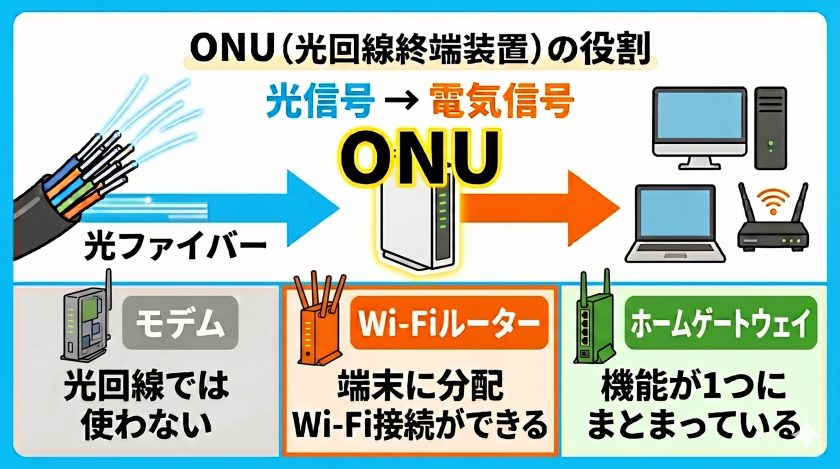
光回線を契約している家庭には、基本的にONUが設置されています。通常は回線事業者から無料または有料でレンタルされ、宅内工事の際に設置されます。回線事業者からの貸与品のため、利用者が任意で交換できない場合があります。
ONU・モデム・ルーターの違いを整理
3つの機器はどれも「インターネットに関係する箱」として混同されがちですが、それぞれ役割が異なります。
| 機器 | 役割 | 対応回線 |
|---|---|---|
| ONU | 光信号→デジタル信号に変換 | 光回線 |
| モデム | アナログ信号→デジタル信号に変換 | ADSL・CATV |
| ルーター | 複数端末をインターネットに接続・Wi-Fi電波を発信 | どちらでも使用 |
ONU単体では基本的にWi-Fiは使えません。Wi-Fiを利用するにはルーターが別途必要です。なお、ONUとルーターが一体になった「ホームゲートウェイ」が設置されている場合は、1台でどちらの機能も果たします。
ONUとルーターは両方必要?
スマートフォンやパソコンなど複数の端末を使う家庭では、ONUとルーターの両方が必要になることが多いです。ただし以下のケースでは1台で済む場合があります。
- ホームゲートウェイが設置されている場合:ONU+ルーター機能が一体型のため、別途ルーターは不要なことが多い
- 1台のパソコンを有線接続するだけの場合:ONUとパソコンをLANケーブルで直接つなげば利用可能
スマートフォンやタブレットなど複数の端末をWi-Fiで使いたい場合は、別途Wi-Fiルーターが必要です。
光回線工事後にONUが届いたときの接続手順
光回線の工事が完了してONUが手元に届いたら、以下の手順で接続します。
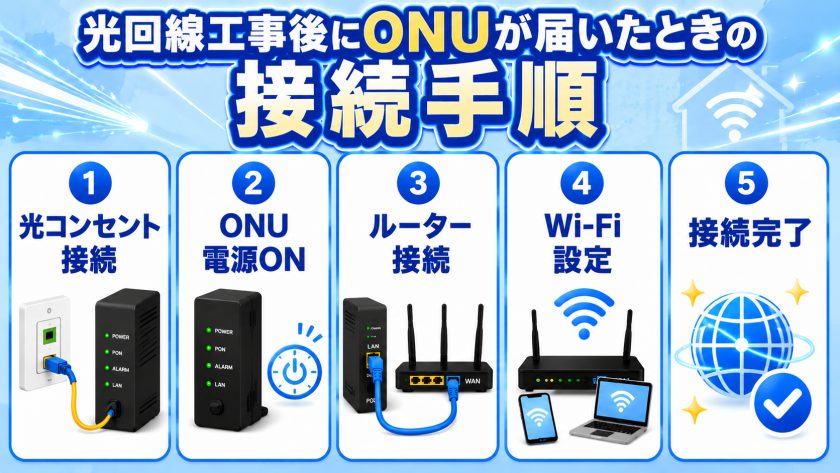
- 壁の光コンセントにONUを光ケーブルで接続する
- ONUの電源を入れ、ランプが正常点灯するまで待つ(数分かかる場合あり)
- ONUのLANポートとルーターのWANポートをLANケーブルで接続する
- ルーターの電源を入れ、Wi-Fi設定(SSID・パスワード)をスマートフォンやパソコンで入力する
- インターネットに接続できれば完了
ONUとルーターの電源は、ONU→ルーターの順に入れるのが基本です。順番が逆になると、ルーターが回線を正しく認識できない場合があります。
SSIDの確認方法・設定方法はこちら
ONUのランプの意味と異常時の対処法
ONUには複数のランプが搭載されており、現在の通信状態を確認できます。
| ランプ名 | 正常 | 異常(消灯・赤点灯) |
|---|---|---|
| POWER(電源) | 緑点灯 | 消灯・赤点灯 → コンセントの接続を確認する
|
| PON(光回線) | 緑点灯 | 消灯・橙点灯 → 光ケーブルの抜き差し。改善しなければ回線事業者へ連絡
|
| AUTH(認証) | 緑点灯 | 消灯 → ONUを再起動。改善しなければ回線事業者へ連絡 |
| UNI(LAN接続) | 緑点灯または点滅 | 消灯 → LANケーブルの抜き差し・ルーターの再起動 |
PONランプとAUTHランプが同時に消灯している場合は、回線側の障害の可能性があります。回線事業者の障害情報ページやサポートへの連絡をおすすめします。
ONUのランプが消えた・点滅しているときの対処法はこちら
Wi-Fiが遅いときにONU側を確認すべきケース
Zoom会議が途切れる、NetflixやYouTubeがよく止まる、オンラインゲームでラグが出るといった場合、Wi-Fiが遅い原因がONUにある可能性があります。有線接続で速度測定することで原因を切り分けられます。
【切り分け手順】
- 可能な場合は、パソコンをONUに直接LANケーブルで接続し、速度測定サイトで計測する
- 有線でも遅い → ONU・光回線側に問題がある可能性
- 有線では速い → Wi-Fiルーターや電波環境に問題がある可能性
ONUが原因になる主なパターンは以下の通りです。
- LANポートが古い規格(100Mbps止まり):ONUのポートが1Gbps未満だと速度が頭打ちになる
- 長時間稼働による熱暴走・メモリ不足:再起動で改善するケースが多い
- LANケーブルが古い・劣化している:Cat5以下のケーブルは通信速度のボトルネックになりやすい
- ホームゲートウェイ内蔵Wi-Fiの性能不足:2.4GHz専用の古い機種は速度が出にくい
すぐできる改善方法
まずはONUとルーターを再起動することで、多くの場合は改善します。再起動はONUの電源を抜いて1〜2分待つだけです。
それでも改善しない場合は以下を試してみましょう。
- LANケーブルをCat6A以上のものに交換する
- ルーターを5GHz帯(Wi-Fi 5/6対応)に切り替える
- ONUとルーターの設置場所を風通しのよい場所に変える
- ルーターを最新機種に買い替えるか、レンタルに切り替える
それでも改善しない場合は回線・プロバイダーが原因の可能性も
機器をすべて見直してもWi-Fiが遅いまま、特に夜間や休日だけ遅くなる場合は、契約している光回線やプロバイダーの混雑が一因となっている可能性があります。
従来のPPPoE接続は混雑の影響を受けやすく、IPv6(IPoE)対応のプロバイダーへの乗り換えで改善が期待できるケースがあります。
機器の交換だけで改善しない場合は、利用しているスマホキャリアに合わせた光回線への乗り換えも選択肢のひとつです。
【ご利用のキャリアに合わせた光回線をチェック】
GMOとくとくBBの光回線ならONU周りの悩みも解消しやすい
ONUのトラブルや通信速度の問題は、契約する光回線とプロバイダーの選択で大きく変わります。GMOとくとくBBでは、利用するスマホキャリアに合わせて選べる複数の光回線サービスを提供しており、いずれもIPv6(IPoE)に対応しています。工事費実質無料・キャッシュバック特典などのキャンペーンも実施しており、乗り換えのコストを抑えやすい点も特長のひとつです。
- キャンペーン内容は時期により変動します
ドコモ・ahamoユーザーならドコモ光
ドコモ・ahamoユーザーには、プロバイダーにGMOとくとくBBを選んだドコモ光がおすすめです。「ドコモ光セット割」が適用され、家族全員のスマホ料金が永年割引になるため、通信費をまとめて抑えられます。IPv6(IPoE)にも対応しており、夜間の速度低下が改善されやすくなります。
ドコモ光(GMOとくとくBB)の詳細はこちら
au・UQ mobileユーザーならauひかり
au・UQ mobileユーザーにはauひかりがおすすめです。独自回線のため他社回線の混雑の影響を受けにくく、スマホとのセット割で通信費を節約しやすくなります。GMOとくとくBBをプロバイダーに選ぶことで、安定したIPv6(IPoE)接続を利用できます。
auひかり(GMOとくとくBB)の詳細はこちら
キャリアを問わず選ぶならGMOとくとくBB光
スマホキャリアに縛られずに選びたい方にはGMOとくとくBB光がおすすめです。契約期間の縛りなし・IPv6(IPoE)対応・高性能Wi-Fiルーター無料レンタルに対応しており、コストと通信品質のバランスを重視する方に向いています。
GMOとくとくBB光の詳細はこちら
よくある質問(FAQ)

Q:自宅のONUはどこを見ればわかりますか?
A:光コンセント(壁の丸い差込口)の近くに設置されているボックス型の機器がONUです。通常は工事業者が設置します。
Q:ONUとルーターを間違えて接続するとどうなりますか?
A:インターネットにつながらなくなります。正しい接続順は「光コンセント→ONU→ルーター→端末」です。
Q:ONUが故障した場合はどうすればよいですか?
A:ONUは回線事業者からの貸与品のため、利用者が任意で交換できない場合があります。ランプの異常が続く場合は契約中の回線事業者へ連絡してください。
Q:ONUを自分で再起動してもよいですか?
A:問題ありません。電源を抜いて1〜2分待ち、再度入れるだけです。頻繁に再起動が必要な場合は、機器の劣化や故障の可能性があるため事業者へ相談しましょう。
Q:ONU一体型(ホームゲートウェイ)でも速度は遅くなりますか?
A:なります。内蔵Wi-Fiが古い規格の場合、別途Wi-Fiルーターを追加することで改善できます。
まとめ
ONUは光回線に必ず必要な変換装置で、ルーターやモデムとは役割が異なります。ランプの確認・有線での速度測定・再起動という3ステップで多くのトラブルは特定・解消できます。
それでも速度が改善しない場合は、プロバイダーや光回線自体の見直しも選択肢のひとつです。
GMOとくとくBBでは、ドコモ光・auひかり・GMOとくとくBB光など、スマホキャリアに合わせて選べる光回線サービスを提供しています。IPv6(IPoE)対応で夜間の速度低下を改善しやすく、高性能Wi-Fiルーターのレンタルにも対応しています。
ONUのトラブルや通信速度でお悩みの方は、回線・プロバイダーの見直しもあわせてご検討ください。
おすすめの光回線比較はこちら

公開日時点の情報のため、お申込みの際は実際のお申込みページの情報をご確認ください。
記事内容に誤りがございましたら、こちらよりお知らせください。
 記事の誤りを報告する
記事監修

- 野口 圭一
-
GMOインターネット株式会社
とくとくBB事業部所属プロバイダーサービスの「GMOとくとくBB」事業責任者/ネット回線の専門家

