


10ギガ対応ルーター「XG-200KI」のランプ異常?故障サインと復旧のコツ
この記事はPRを含みます

10ギガ対応の光回線(フレッツ光クロス、ドコモ光10ギガ、GMOとくとくBB光10ギガなど)を契約した際に、宅内に設置されるホームゲートウェイ「XG-200KI」。
本記事では、XG-200KIの役割に加え、10ギガ機器特有の発熱問題やランプ色の意味を含めた診断方法とトラブル対処法を詳しく解説します。
ホームゲートウェイ(HGW)でランプ異常が発生する場合、機器本体の故障のほか、光回線が正常に開通していないといった原因が考えられます。
- ※すぐに対処法を知りたい方は「ランプ状態から見るトラブル別・対処法一覧(クリックで該当見出しへ移動するハイパーリンク)」からご確認ください。
目次 開く 閉じる
XG-200KIとは?その役割
XG-200KIは、光信号を電気信号に変換するONU(回線終端装置)から受け取ったデータを処理し、ルーター機能やひかり電話機能を備えた多機能な機器(ホームゲートウェイ)です。
光回線を複数の端末に分配する役割を担っており、10ギガの回線をご契約し、かつ、ひかり電話またはNTTの無線LANオプションをご契約の場合に提供されます。

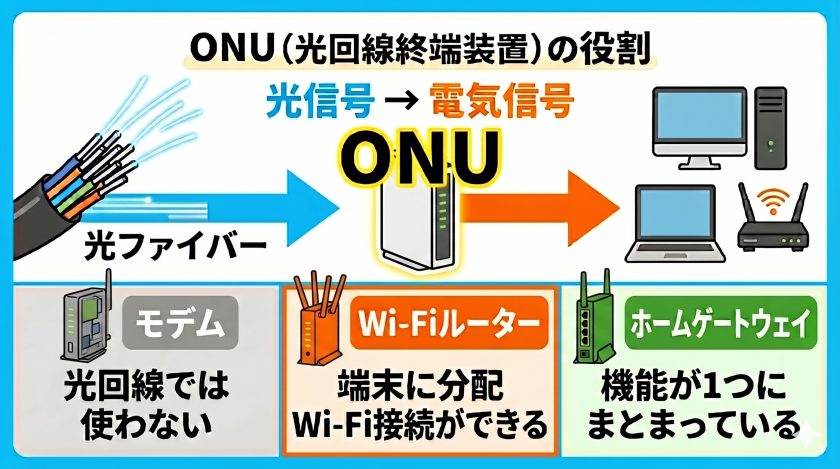
ONU・Wi-Fiルーター・ホームゲートウェイの違い
- ONU(回線終端装置):光信号を電気信号に変換する装置。10ギガ契約ではXG-200KIと「ONU」の2台が設置されるのが一般的です。
- Wi-Fiルーター:ONUで変換された信号を複数の端末(スマホやパソコン)に分配し、Wi-Fi接続を可能にする機器です(ONU自体にWi-Fi機能はありません)。
- ホームゲートウェイ:ONU・ルーター・ひかり電話の機能を1つにまとめた一体型装置です。
LAN1〜3ポートは最大1Gbpsのため、接続先を間違えると速度が低下する点に注意してください。
XG-200KIは光回線の契約時にNTTからレンタルされる機器であり、ユーザーが自分で購入・選ぶことはできません。
GMOとくとくBB光などの光コラボサービスでも、NTTの標準機器が使われます。回線の解約時には必ず「NTTへの返却」が必要です。
10ギガ契約の場合、光信号を変換する「ONU(回線終端装置)」はXG-200KIとは別の機器として単独で提供されます。ONUのトラブル対処法については、以下の記事をご確認ください。
XG-100NEとの違い
XG-200KIはXG-100NEの後継にあたるホームゲートウェイです。どちらも10ギガ回線(光クロス)に対応していますが、無線LAN規格や搭載機能に大きな違いがあります。
主なアップデートポイント
Wi-Fi 7への対応と超高速化
XG-100NEがWi-Fi 6対応であったのに対し、XG-200KIは最新規格のWi-Fi 7(IEEE 802.11be)に対応しています。これによって一度にやり取りできるデータ量が大幅に増え、通信の最高速度は前モデルと比べて約4倍以上も速くなっています。高画質な動画の視聴や大容量データのダウンロードも、よりサクサク快適に楽しめます。
トライバンド構成とMLO(Multi-Link Operation)
XG-100NEは2種類の電波を使っていましたが、XG-200KIでは3種類の電波を同時に使えるようになりました(トライバンド)。さらに「MLO」という機能により、スマートフォンやパソコンが複数の電波をまとめて同時に利用できるようになっています。電波の混雑を賢く避けながら通信できるため、オンラインゲームやビデオ会議など、少しでも通信が途切れると困る場面でも、これまで以上に動きがスムーズで安定しやすくなります。
Wi-Fi EasyMeshへの対応
家の中の電波が届きにくい場所をなくす「メッシュWi-Fi」という機能が追加されました。対応するメッシュ中継機(別売り)を別の部屋に置くだけで、親機とメッシュ中継機が連携して家全体を網の目(メッシュ)のようにWi-Fiの電波で包み込みます。1階から2階へ移動しても、スマートフォン側でWi-Fiをつなぎ直す手間がなく、自動で一番強い電波に切り替わるため、家中どこでも快適にインターネットがつながります。
XG-100NEのトラブル対処法については、以下の記事をご確認ください。
XG-100NE/XG-200KIは、レンタル時にお客さまやGMOとくとくBBで機種選択することはできません。
XG-200KIのランプの種類と正常な状態
XG-200KIには複数のランプ(LED)があり、機器・回線・サービスの状態を示しています。トラブル時はまずランプ状態を確認することで、原因を素早く切り分けられます。
XG-200KIのランプ別「正常・異常」一覧
| ランプ名 | 正常時のランプ状態 | 異常時のランプ状態 |
|---|---|---|
| 電源 | 緑点灯 | 消灯 |
| アラーム | 消灯 | 赤点灯 / 赤点滅 |
| データ通信 | 青点灯 / 消灯 | 消灯(※XG-200KI単体で利用の場合) |
| 電話 | 緑点灯 / 緑点滅/消灯(※ひかり電話の契約がない場合) | 消灯(※ひかり電話の契約がある場合) |
| ACT | 緑点灯 / 緑点滅 | 消灯(※ひかり電話・無線LANオプションの契約がある場合) |
| 登録 | 緑点灯 / 緑点滅 | 赤点灯 / 赤点滅 / 消灯 |
| 初期状態 | 橙点灯 / 消灯 | 赤点灯 |
| 無線 | 青点灯 / 緑点灯 / 消灯 | 消灯(※無線LANオプションの契約がある場合) |
| MESH | 緑点灯 / 消灯 | 消灯(※メッシュWi-Fiを構築している場合) |
| オプション | 消灯/水色点滅(3回)→点灯(2回)(※USB機器接続時)/橙点灯(※アダプタモードで利用している場合) | 緑点灯(※ひかり電話・無線LANオプションの契約がある場合) |
GMOとくとくBB光10ギガをご利用の場合の注意点
GMOとくとくBBでは、10ギガ回線においてv6プラス(IPoE方式)やクロスパスを標準提供しており、PPPoE方式での接続はできません。このため、データ通信ランプが「緑・橙・水色」に点灯している場合は、本来の10ギガの接続方式(v6プラスなど)でつながっておらず、速度が制限されている可能性があります。
XG-200KIのみでインターネットを利用する場合
データ通信ランプは「青点灯」が正常です。
XG-200KIとv6プラス対応Wi-Fiルーターを併用する場合
ルーター側で通信処理を行うため、XG-200KIのデータ通信ランプが「消灯」でも正常な場合があります。開通後、XG-200KIのデータ通信ランプが「消灯」しているものの、インターネットに接続できている場合はそのままご利用いただいて問題ありません。
ランプ状態から見るトラブル別・対処法一覧
共通の基本手順(最初に必ず実施)
すべてのランプ異常に共通する基本対処です。
.jpg)
- Wi-Fiルーターの電源を切る(ACアダプターを抜く)
- XG-200KIの電源を切る(ACアダプターを抜く)
- ONUの電源を切る(ACアダプターを抜く)
- 電源を切った状態で、光ケーブルおよびLANケーブルを抜き差しする
- 2分以上待つ(放電・リセットのため)
- ONUの電源を先に入れる(ランプが安定するまで約2分待つ)
- XG-200KIの電源を入れる(ランプが安定するまで約2分待つ)
- Wi-Fiルーターの電源を入れる(ランプが安定するまで約2分待つ)
- コネクタの端子部分には触れず、「カチッ」と音がするまで奥に差し込んでください。
- 再起動中はランプが点滅・消灯を繰り返す場合がありますが、安定するまで2分程度お待ちください。
トラブル①:電源ランプが消灯
XG-200KI本体に電力が正しく供給され、起動しているかを示すランプです。消灯している場合は、以下をご確認ください。
考えられる原因
- 電源アダプターの接続不良・抜け
- コンセント・電源タップの問題(タップのスイッチOFF、停電など)
- 電源アダプターまたはXG-200KI本体の故障
対処手順
- 電源アダプターがXG-200KI本体・コンセント双方にしっかり差し込まれているか確認
- 電源タップを使用している場合は壁のコンセントに直接差し替えて試す
- 電源ケーブルに損傷(断線、被覆の剥がれなど)がないか目視確認
- 上記で改善しない場合は機器故障の可能性があるため、ご契約先のサポートへ問い合わせ
トラブル②:アラームランプが赤点灯
XG-200KI本体の異常や故障を示す警告ランプです。他のランプの点灯状態によって原因と対処手順が異なります。
アラームランプ「赤点灯」+初期状態ランプ「橙点灯」の場合
ファームウェアの更新中の可能性があります。
- 更新中はXG-200KIの電源を絶対に切らないでください。
- そのまま10分程度待ち、完了後にランプの状態をご確認ください。
アラームランプ「赤点灯」+初期状態ランプ「赤点灯」の場合
装置が高温になっているため、熱暴走を防ぐ保護機能としてLAN4ポートの通信速度が最高1Gbpsに制限されている状態です。
- 密閉された棚の中や直射日光が当たる場所に置いていないか確認する
- 通気性の良い場所へ移動させ、電源をコンセントから抜いて5分ほど放置してから再度電源を入れる
アラームランプ「赤点灯」+アラームランプ以外がすべて「消灯」の場合
異常な設置状況などにより装置が想定以上の高温になったことを検知し、安全のために装置が自動的に電源を切った状態です。
- 装置周辺の空間を十分に確保し、通気性の良い場所に設置し直す
- 機器の熱が冷めてから再度電源を入れる
上記以外で約15分経過してもアラームランプが「赤点灯」の場合
電源ケーブルの抜き差し(再起動)を行い、改善されるか様子を見てください。改善しない場合は機器故障の可能性があるため、ご契約先のサポートへお問い合わせください。
トラブル③:データ通信ランプが消灯
データ通信ランプは、インターネットへの接続状態を示すランプです。ご利用環境によって正常かどうかが分かれます。
XG-200KIとv6プラス対応Wi-Fiルーターをご利用の場合
データ通信ランプが消灯していても、インターネットに接続できていれば正常です。そのままご利用いただいて問題ありません。インターネットに接続できない場合は機器の再起動をお試しいただき、改善がない場合はご契約先のサポートへお問い合わせください。
XG-200KIのみでインターネットをご利用の場合
データ通信ランプが「青点灯」の状態が正常です。消灯している場合は異常ですので、以下をお試しください。
- ONUとXG-200KIをつなぐLANケーブルの両端をしっかり差し直す
- XG-200KIを再起動し、約2分後にデータ通信ランプが点灯するか確認する
- プロバイダーの通信障害・メンテナンス情報を確認する
- 改善しない場合はご契約先のサポートへ問い合わせ
データ通信ランプが緑点灯 / 橙点灯 / 水色点灯の場合
v6プラス(10ギガ)とは異なる古い接続方式(PPPoE接続方式)で動作している可能性があります。10ギガの速度を正しく発揮できない状態ですので、以下をご確認ください。
- ONUとXG-200KIの間にHUBなどを接続している場合は外し、LANケーブルで直接接続する
- 必ずONU・XG-200KI両方の電源を切った状態で、LANケーブルを抜き差しする
- XG-200KIを再起動する
- XG-200KIを初期化する
- 改善しない場合はご契約先のサポートへ問い合わせ
トラブル④:電話ランプが消灯
電話ランプは、ひかり電話サービスが正常に動作しているかを示すランプです。ひかり電話の契約がないお客さまは消灯でも正常です。ひかり電話の契約があるにも関わらず消灯している場合は、以下をご確認ください。
考えられる原因
- XG-200KIの初期化処理中または起動処理中(一時的な消灯)
- ルーター機能やひかり電話機能の停止
- ONUとXG-200KIの間にHUB(ハブ)などを接続している
- XG-200KI本体の故障
対処手順
- ONUとXG-200KIの間にHUBなどを接続している場合は外し、LANケーブルで直接接続する
- 必ずONU・XG-200KI両方の電源を切った状態で、LANケーブルを抜き差しする
- XG-200KIを再起動する
- XG-200KIを初期化する
- 改善しない場合はご契約先のサポートへ問い合わせ
トラブル⑤:ACTランプが消灯
XG-200KIのルーター機能・ひかり電話機能が正常に動作しているかを示すランプです。消灯している場合は、以下をご確認ください。
考えられる原因
- XG-200KIの初期化処理中または起動処理中(一時的な消灯)
- ルーター機能・ひかり電話機能の停止
- XG-200KI本体の故障
対処手順
- 必ずXG-200KIの電源を切った状態で、LANケーブルを抜き差しする
- XG-200KIを再起動し、約2~3分待ってACTランプが緑点灯するか確認する(起動直後はランプが不安定です)
- XG-200KIを初期化する
- 改善しない場合はご契約先のサポートへ問い合わせ
トラブル⑥:登録ランプが消灯 / 赤点灯 / 赤点滅
登録ランプは、XG-200KIがネットワークから設定情報を正常に取得できているかを示すランプです。状態によって原因と対処が異なります。
- 無線LAN簡単接続機能などを使用中は橙点滅しますが、設定が完了すると緑点灯に変わります。
- 回線開通日前にXG-200KIを接続した場合は、登録ランプが消灯または緑点滅になることがあります。開通日以降に改めてご確認ください。
登録ランプ「緑点滅」の場合
ネットワークから設定情報を取得中の状態です。光回線開通日を過ぎているにも関わらず緑点滅の場合は、以下の手順をお試しください。
- 電源アダプターやケーブル類は抜かず、そのまま時間をおいてランプの状態をご確認ください。
- 改善しない場合はご契約先のサポートへ問い合わせ
登録ランプ「消灯」または「赤点灯・赤点滅」の場合
ネットワークから設定情報を取得できていない、または取得に失敗している状態です。光回線開通日を過ぎているにも関わらず、消灯または赤点灯・赤点滅の場合は、以下の手順をお試しください。
- 必ずXG-200KIの電源を切った状態で、LANケーブルを抜き差しする
- XG-200KIを再起動する
- XG-200KIを初期化する
- 改善しない場合はご契約先のサポートへ問い合わせ
トラブル⑦:初期状態ランプが赤点灯
初期状態ランプは、機器の初期化処理中やひかり電話の自動設定中に点灯します。
初期状態ランプが「赤点灯」の場合
機器に何らかのエラーが発生しています。
- 必ずXG-200KIの電源を切った状態で、LANケーブルを抜き差しする
- XG-200KIを再起動する
- XG-200KIを初期化する
- 改善しない場合はご契約先のサポートへ問い合わせ
トラブル⑧:無線ランプが消灯
無線ランプは、無線LAN(6GHz帯/5GHz帯/2.4GHz帯)の利用状況を示すランプです。このランプは、「無線LANオプション」の契約有無や、設定状況によって正常な状態が異なります。
無線LANオプションを契約しているのに「消灯」している場合
Wi-Fi機能がオフになっているか、機器の不具合の可能性があります。以下をお試しください。
- スマホやパソコンから管理画面(Web設定)にログインし、各周波数帯(6GHz/5GHz/2.4GHz)が「無効」になっていないか確認する。
- 必ずXG-200KIの電源を切った状態で、LANケーブルを抜き差しする。
- XG-200KIを再起動する
- XG-200KIを初期化する
- 改善しない場合はご契約先のサポートへ問い合わせ
トラブル⑨:MESHランプが消灯
MESHランプは、家じゅうの電波を広げる「Wi-Fi EasyMesh機能(メッシュWi-Fi)」の利用状況を示すランプです。メッシュWi-Fiをご利用の場合でMESHランプが消灯しているときは、メッシュ中継機(子機)との連携が切れている可能性があります。以下をお試しください。
- 中継機本体の電源が正しく入っているか(コンセントが抜けていないかなど)を確認する
- 電波が届いていない可能性があるため、中継機をXG-200KI(親機)の近くに移動させてから、両方の機器を再起動する
- パソコンやスマホからXG-200KIのWeb設定画面にログインし、Wi-Fi EasyMeshの機能設定が「有効」になっているか確認する
- 取扱説明書の手順に従い、XG-200KIと中継機の再接続(ペアリング設定)をやり直す
- 改善しない場合はご契約先のサポートへ問い合わせ
トラブル⑩:オプションランプの異常
オプションランプは、機器の動作モード(ルーター/アダプタ)、インターネットの接続状態、ひかり電話の契約状況などを示すランプです。XG-100NEとは異なり、無線LANオプションの動作状態を示すものではありません。状態によって原因と対処が異なります。
無線LANオプションまたはひかり電話を契約しているのに「緑点灯」の場合
XG-200KIの「ルーター機能」が停止していることを示しています。契約機能(ひかり電話・無線LANオプション)が正常に使えない状態ですので、以下をお試しください。
- 必ずXG-200KIの電源を切った状態で、LANケーブルを抜き差しする
- XG-200KIを再起動する
- XG-200KIを初期化する
- 改善しない場合はご契約先のサポートへ問い合わせ
それでもつながらない場合
再起動やケーブルの挿し直しを行ってもランプの異常が改善しない場合は、機器の故障や回線側の障害が疑われます。ご契約先のサポート窓口へお問い合わせください。
問い合わせ前に準備すべき情報
スムーズにサポートを受けるため、電話をかける前に以下の情報を手元に控えておきましょう。
- 契約者情報(氏名・電話番号・生年月日・設置先住所)
- お客さまID(「CAF」から始まる番号など、ご契約時の書類に記載されています)
- 現在のランプの点灯状態(どのランプが何色で点灯・点滅・消灯しているか)
ドコモ光をご契約中の場合
ドコモ光をご利用中の場合、XG-200KIの故障や回線のトラブルについては、ドコモの窓口で一括して対応しています。
ドコモインフォメーションセンター(故障・修理)
ドコモの携帯電話から:113(局番なし・通話無料)
一般電話・他社携帯から:0120-800-000
受付時間:24時間(※一部の対応は9:00~20:00となる場合があります)
GMOとくとくBB光をご契約中の場合
とくとくBB光をご利用中の場合、XG-200KIの故障や回線のトラブルについては、GMOとくとくBBのお客さまセンターへご相談ください。お問い合わせの際は、会員サポートページの右下に設置されているAIチャットをご活用ください。
よくある質問(FAQ)

Q. XG-200KIは自分で購入・交換できますか?
いいえ。XG-200KIはNTTからの貸与品であり、ユーザー自身で市販品に交換することは認められていません。またお客さまやGMOとくとくBBで、利用するホームゲートウェイの機種指定(XG-100NE/XG-200KI)をすることもできません。故障時はNTTまたはご契約先のサポートへ連絡し交換を依頼してください。通常使用における故障の交換は無料です。ただし、落下や水濡れなどユーザーの過失による破損の場合は実費が請求される場合があります。
Q. XG-200KIの再起動はどうやりますか?
電源アダプターをコンセントから抜き、2分以上待ってから差し直してください。Wi-Fiルーターを併用している場合は「Wi-Fiルーター → XG-200KI → ONU」の順で電源を切り、入れる際は「ONU → XG-200KI → Wi-Fiルーター」の順で行うのが正しい手順です。
Q. XG-200KIの初期化(リセット)はどのように行いますか?
機器背面の「初期化ボタン」を使用します。
- 初期化ボタンを押したまま、再起動ボタンを押して放します。初期化ボタンは押し続けてください。
- 本商品前面の初期状態ランプが消灯後、再度橙点灯するまで押し続け、点灯したら初期化ボタンを放します。
- 起動後、初期状態ランプが橙点灯したら、初期化は完了です。
- 初期化が完了するまで本商品の電源を切らないでください。故障の原因となることがあります。
- 初期状態ランプが消灯後、再度橙点灯するまで3分程度かかります。
- 初期化を行うと、これまで設定した内容(プロバイダー情報やWi-Fiのパスワード変更など)がすべて消去されるため、再度設定が必要になる点にご注意ください。
Q. LAN4以外にLANケーブルを挿すと遅くなりますか?
LAN4以外(LAN1~LAN3)に接続すると、最大1Gbpsに制限されます。10ギガ回線の本来の速度を活かせるのは「LAN4ポート」のみです。LAN1~LAN3にWi-Fiルーターやパソコンを接続しても1Gbps止まりとなってしまうため、10ギガ対応機器を有線でつなぐ場合は必ずLAN4ポートをご利用ください。
Q. 6GHz帯のWi-Fiが見つかりません。なぜですか?
6GHz帯はWi-Fi 7(または一部のWi-Fi 6E)対応端末のみ接続できる新しい周波数帯です。Wi-Fi 6以前の端末では、6GHz帯のSSID(Wi-Fiの電波)は表示されません。Wi-Fi 7対応端末をお持ちにもかかわらず6GHz帯が表示されない場合は、XG-200KIのWeb設定画面で6GHz帯の無線LAN設定が「有効」になっているか確認してください。
Q. EasyMesh(メッシュWi-Fi)はどの中継機でも使えますか?
EasyMeshは異なるメーカー間でも接続できる業界標準規格ですが、すべての中継機が対応しているわけではありません。中継機の取扱説明書やメーカー公式サイトで「Wi-Fi EasyMesh対応」と明記されているかを必ずご確認ください。また、規格に対応していても機器の組み合わせによっては一部機能が制限される場合があります。確実に動作させたい場合は、同じメーカーの対応中継機を選ぶのがおすすめです。
GMOとくとくBBで提供している10ギガ対応のレンタルWi-Fiルーターは、Wi-Fi EasyMesh対応品です。メッシュWi-Fiをご利用の場合は、GMOとくとくBBのWi-Fiルーターレンタルのお申込みをぜひご検討ください。
GMOとくとくBBのレンタルサービスを見る
まとめ
XG-200KIはフレッツ光クロスや光コラボレーションサービスにおける「光回線の宅内の起点」となる重要な機器です。インターネットにつながらないときは、まずXG-200KIのランプ状態を確認し、本記事の対処法を順番に試してください。

公開日時点の情報のため、お申込みの際は実際のお申込みページの情報をご確認ください。
記事内容に誤りがございましたら、こちらよりお知らせください。
 記事の誤りを報告する
記事監修

- GMOとくとくBBお客さまセンター
-
GMOインターネット株式会社
カスタマーサービス部 サポートチーム所属プロバイダーサービス「GMOとくとくBB」お客さまセンター/通信技術サポートのプロフェッショナルチーム

