他社から乗り換えた場合、以前のプロバイダーのIPv6サービスが残っていると「v6プラス」を開通できません。以前のプロバイダーにIPv6サービスの廃止をご依頼ください。廃止後、v6プラスが自動的に開通します。
v6プラス開通不可のご案内メールが届いている場合や、市販品のWi-Fiルーターをご利用の場合、v6プラスの開通手続きが必要な場合があります。
v6プラスが未開通の場合、1ギガ回線はPPPoE(IPv4)でのインターネット接続に切り替えが可能です。
- ※ PPPoE接続設定を行うのは、Wi-Fiルーター・ホームゲートウェイ・パソコンのいずれか1台のみで問題ありません。複数台を接続してご利用になる場合は、Wi-Fiルーターまたはホームゲートウェイへの設定をおすすめします。
- ※ 10ギガのご契約のお客さまはPPPoE(IPv4)接続でのインターネット接続はできません。
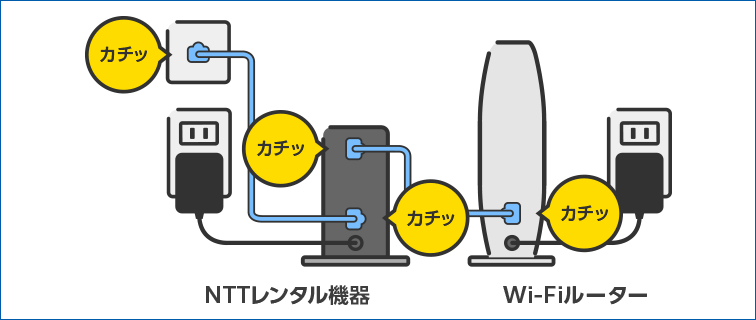
ケーブルが正しく接続されていない可能性があります。
ケーブルのゆるみや差し間違いがないか、差し直しをお試しください。
ご利用環境によって配線方法が異なります。
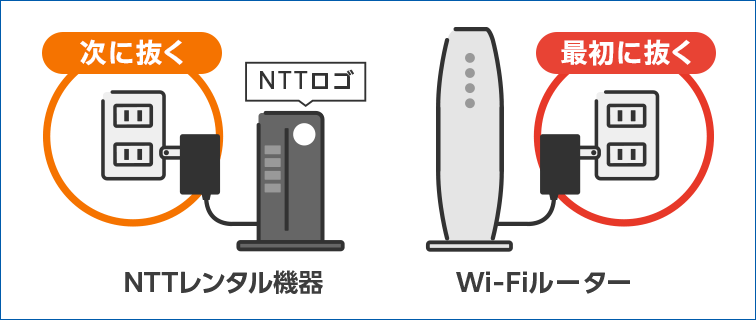
機器内で一時的な不具合が発生している可能性があります。
NTTレンタル機器とWi-Fiルーターを再起動するため、まずは画像を参考に電源をぬいてください。
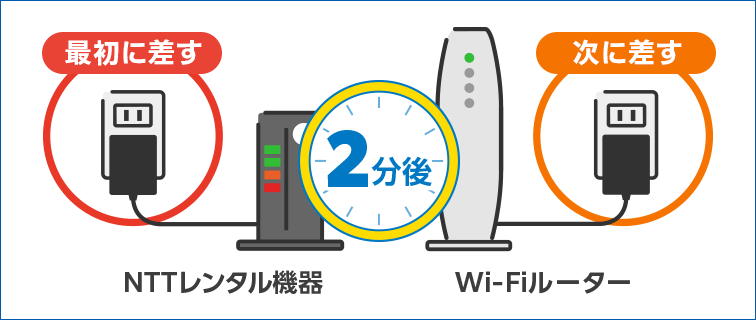
2分ほど待ってから画像の通りに差し直してください。
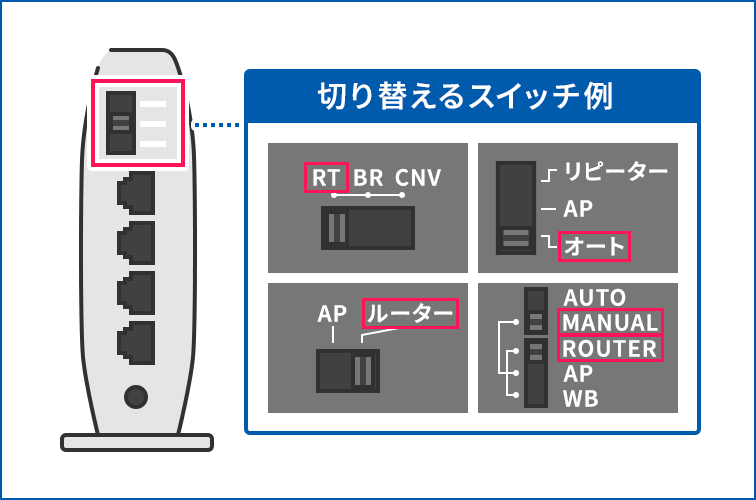
Wi-Fiルーターをご利用中の場合は、Wi-Fiルーターの動作モードが正しく設定されていない可能性があります。動作モードの切り替えスイッチを「ルーターモード」に設定のうえ、改めて再起動をお試しください。
※ ホームゲートウェイとWi-Fiルーターを併用する場合、Wi-Fiルーターは「ブリッジモード」または「アクセスポイントモード」でご利用いただく場合があります。
特定のスマホやパソコンだけが繋がらない場合は、端末側の通信機能の一時的なエラーが考えられます。ご利用端末の再起動をお試しください。
機器の状態を示すランプに異常が続く場合、機器内部で不具合が発生している可能性があります。以下のページよりランプの点灯状況と改善方法をご確認のうえ、お試しください。
ONU(回線終端装置)、VDSLモデムをご利用の場合
1ギガ対応のホームゲートウェイをご利用の場合
10ギガ対応のホームゲートウェイをご利用の場合
機器のランプ異常が改善しない場合は、NTTレンタル機器故障時のお問い合わせ先をご確認のうえ、お問い合わせください。
Wi-Fiルーターを初期化すると、機器内の一時的な不具合がリセットされ、インターネット接続が改善する場合があります。
レンタルWi-Fiルーターとホームゲートウェイが両方ある場合は、2台とも初期化をお試しください。
初期化方法は下記ページをご確認ください。
PPPoE(IPv4)接続をご利用の場合、初期化により接続設定情報が削除されます。
v6プラスを開通済みの場合は、初期化後に自動的にv6プラス接続に切り替わります。
それでもつながらない場合は、GMOとくとくBBお客さまセンターへご相談ください。
GMOとくとくBBお客さまセンターへのお問い合わせには、24時間いつでも使えるAIチャットをご利用いただけます。
詳細はチャットでお問い合わせをご確認ください。
※ オペレーターの対応をご希望の場合は、平日10:00~19:00の間にご利用いただけます。